Aprimoramentos do Centro de conteúdo
Foram feitos vários aprimoramentos no Centro de conteúdo nesta versão do Inventor.
Definir favoritos locais e compartilhados
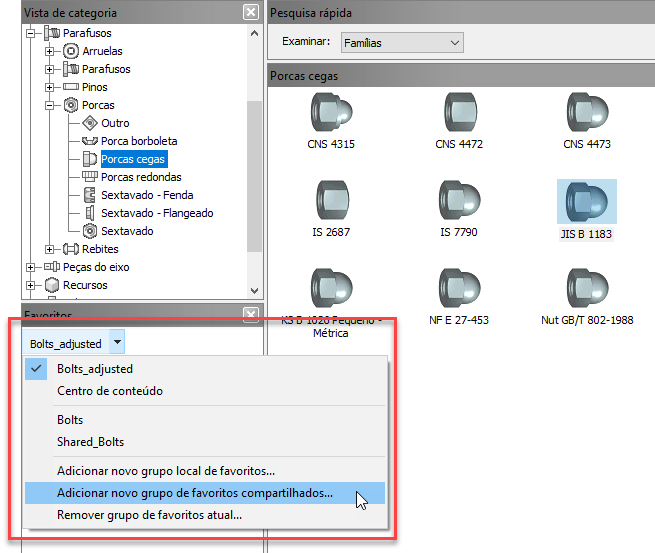
A caixa de diálogo Centro de conteúdo (Inserir a partir do Centro de conteúdo, Abrir a partir do Centro de conteúdo, Editor do Centro de conteúdo) permite a definição de dois grupos de favoritos. Os dois grupos estão visíveis na seção Favoritos da caixa de diálogo Centro de conteúdo. O grupo local é visível somente para o usuário que o criou, pois está armazenado em uma pasta local e pode ser acessado somente nesse computador. Os favoritos compartilhados, armazenados na pasta Design Data, são visíveis para todos os usuários que compartilham essa pasta. Os favoritos locais e compartilhados podem ser excluídos.
Na área Favoritos, clique na seta suspensa e selecione Adicionar novo grupo de favoritos compartilhados ou Adicionar novo grupo de favoritos locais.
Depois que os grupos de favoritos são definidos, é possível alternar entre eles para ativar o grupo necessário.
Os favoritos locais do Centro de conteúdo são armazenados em "...AppData\Roaming\Autodesk\Inventor 20XX\Content Center\Settings\Favorites.xml".
Os favoritos compartilhados são armazenados na pasta Design Data, com o caminho definido pelo projeto do Inventor. Como essa pasta é frequentemente uma pasta compartilhada ou do servidor, esses favoritos compartilhados são visíveis para todos os usuários que usam a mesma pasta Dados de projeto compartilhada. O caminho para os favoritos compartilhados é: "..\Dados do projeto\Centro de conteúdo\Configurações\Favorites.xml".
Para obter mais informações, consulte Para usar favoritos do Centro de conteúdo.
 Enviado para o Inventor® Ideas
Pesquisa aprimorada
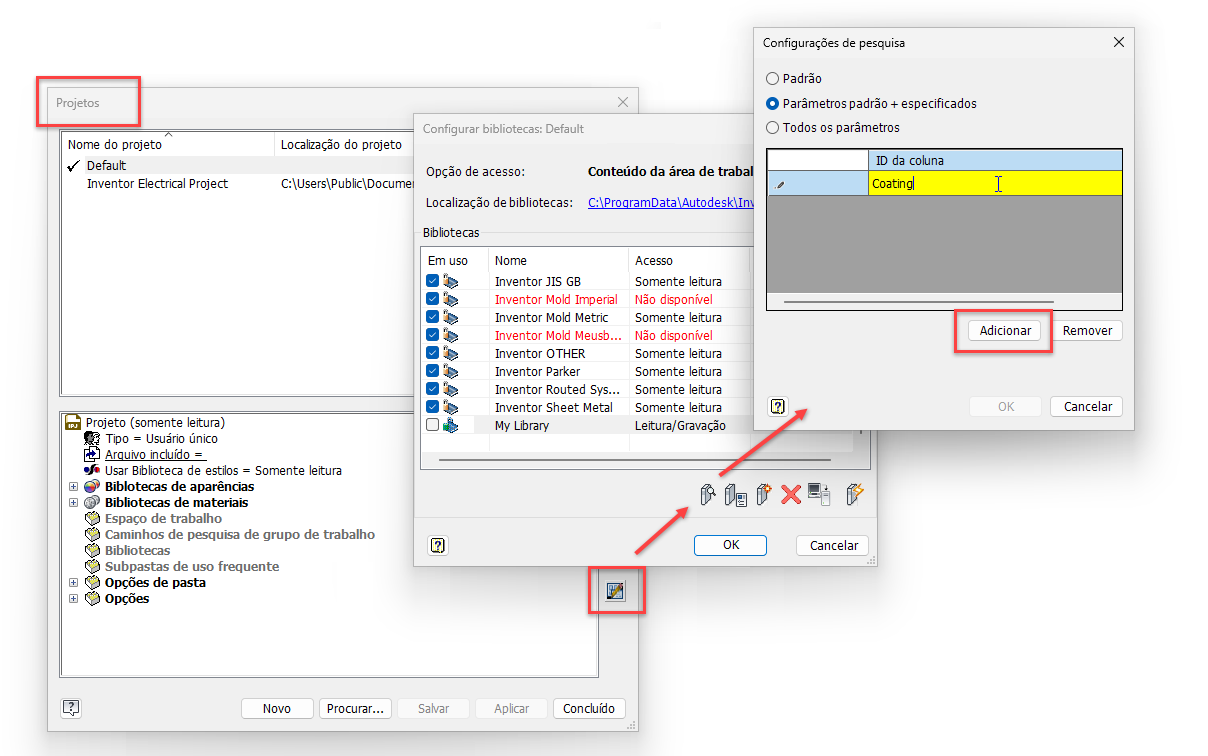
No Centro de conteúdo, as pesquisas são executadas em um conjunto limitado de parâmetros por padrão. Agora você tem a capacidade de ampliar esses parâmetros para pesquisa. Na caixa de diálogo Projetos, selecione a opção Configurar Bibliotecas do Centro de Conteúdo. Na caixa de diálogo Configurar bibliotecas, verifique se há uma biblioteca editável selecionada e clique em Configurações de pesquisa.
Na caixa de diálogo Configurações de Pesquisa, selecione a opção para a pesquisa e clique em Adicionar. As seguintes opções estão disponíveis: - Padrão: a pesquisa é executada sobre o conjunto padrão de parâmetros do Inventor. - Padrão + Parâmetros especificados: a pesquisa é executada sobre o conjunto padrão de parâmetros do Inventor e parâmetros adicionais definidos pelo usuário. - Todos os parâmetros: a pesquisa é realizada sobre todos os parâmetros da biblioteca.
Após definir os parâmetros de pesquisa, clique em OK para fechar a caixa de diálogo e execute a Ferramenta de atualização na caixa de diálogo Configurar bibliotecas para aplicar as alterações à biblioteca.
Para obter mais informações, consulte Configurar o Centro de conteúdo e Caixa de diálogo Configurações de pesquisa.
Enviado para o Inventor® Ideas
Substituição das propriedades físicas: Massa na caixa de diálogo Tabela de família
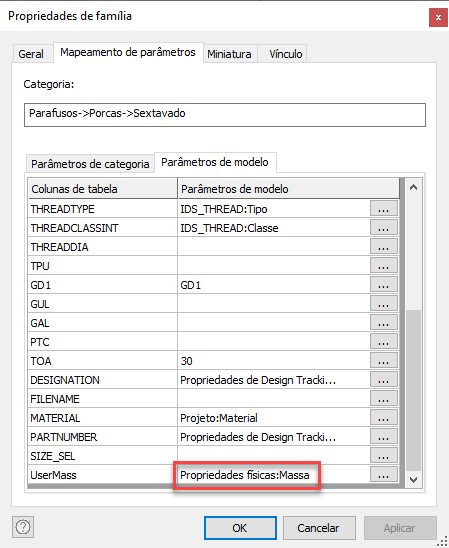
A massa de uma peça do Centro de conteúdo é definida como a massa de outro componente do Inventor — densidade multiplicada pelo volume. Em alguns casos, o ideal é que você defina sua própria massa. Agora você pode criar uma nova coluna da tabela de família, definir o tipo como "Real" ou "Inteiro" e definir as unidades como [g] ou [lbm]. Em seguida, estabeleça um mapeamento entre essa coluna e as Propriedades físicas: Massa.
É possível substituir a definição de Propriedades físicas: Massa na caixa de diálogo Propriedades da família. Se houver uma coluna de massa definida pelo usuário na tabela de família, você poderá estabelecer um mapeamento na caixa de diálogo Propriedades da família.
Quando o mapeamento de massa é definido, o componente do Centro de conteúdo tem uma massa definida pela tabela de família do Centro de conteúdo. O mapeamento existente pode ser removido. Nesse caso, a massa do componente do Centro de conteúdo será revertida para o valor calculado pela densidade multiplicada pelo volume.
Enviado para o Inventor® Ideas
Definir propriedades da rosca
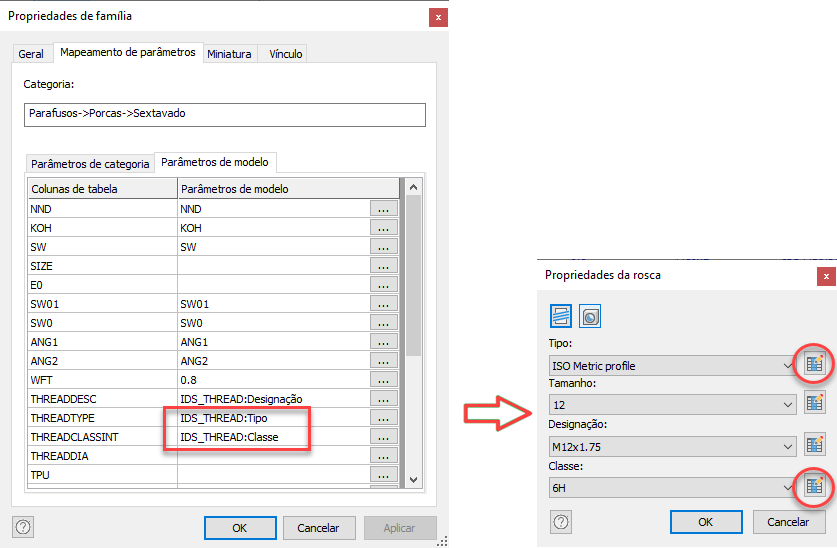
Agora é possível definir propriedades de rosca usando a nova caixa de diálogo Propriedades da rosca. Para exibir essa caixa de diálogo, clique no botão com três pontos nas células da tabela de família relacionadas às propriedades da rosca ou clique duas vezes em uma célula relacionada à rosca. Na caixa de diálogo, você pode especificar propriedades como Tipo de rosca, Tamanho da rosca, Designação da rosca e Classe da rosca. É possível aplicar alterações nas características da rosca a uma única célula ou a todas as células da linha da tabela, afetando todos os membros da família.
Os valores na caixa de diálogo Propriedades da rosca são lidos no arquivo Thread.xls. As características da rosca podem ser lidas para roscas internas e externas.
Enviado para o Inventor® Ideas
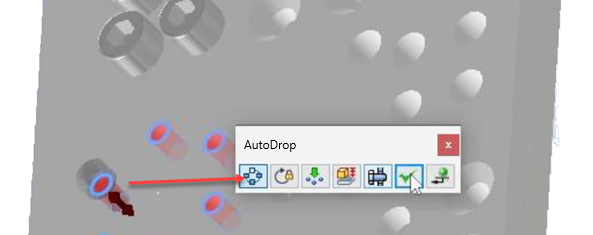
Padrão de operações de montagem no AutoDrop
Ao usar o AutoDrop, agora é possível selecionar padrões (circulares, retangulares e orientados por esboço) criados em um ambiente de montagem. A opção "Seguir padrão" foi ativada para padrões de montagem.
Há suporte para padrões de operações de montagem e padrões de operações de montagem em conjuntos soldados.