Painel Tests
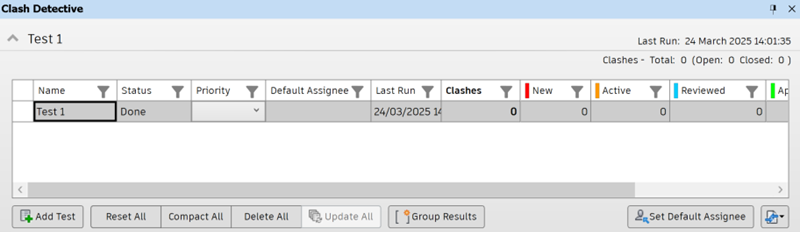
O painel expansível Tests permite gerenciar seus testes de resultados de interferências e pode ser exibido em todos as guias Clash Detective clicando no botão expandir. Ela mostra todos os testes de interferência definidos no momento, listados em formato de tabela, e um resumo do status de todos os testes de interferência.
 e Import Clash Tests
 serão exibidos na parte superior da janela Clash Detective.
Quando você clica em um teste no painel Tests, os detalhes relevantes do teste são exibidos em diferentes guias do Clash Detective. Você pode utilizar a s barras de rolagem na parte inferior da guia para mover entre os testes de interferência.
 . Se desejar executar o teste novamente, clique com o botão direito do mouse nesse ícone.
Classificar e filtrar testes de interferência
É possível classificar e filtrar a lista de testes de interferência e gerenciar as colunas exibidas conforme necessário.
Clique no ícone de Filtro
 no topo de uma coluna para exibir as opções de classificação e filtro.
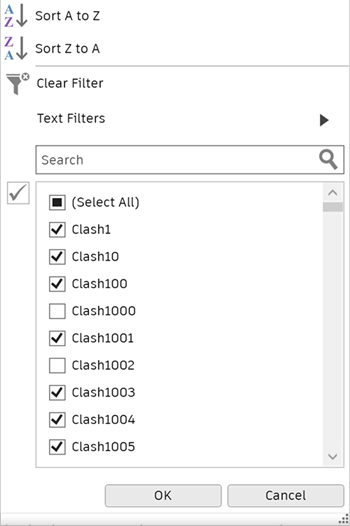
As opções exibidas dependerão do tipo de dados na coluna selecionada e incluem filtros de texto, número e data.
Use as opções de classificação para reordenar os dados na coluna, seja em ordem alfabética ou com base na data.
Dica: Também é possível clicar com o botão direito do mouse em uma coluna e classificar seu conteúdo em ordem crescente ou decrescente.Pesquise testes de interferência específicos ou use os filtros disponíveis. Por exemplo, os filtros de texto são os seguintes:
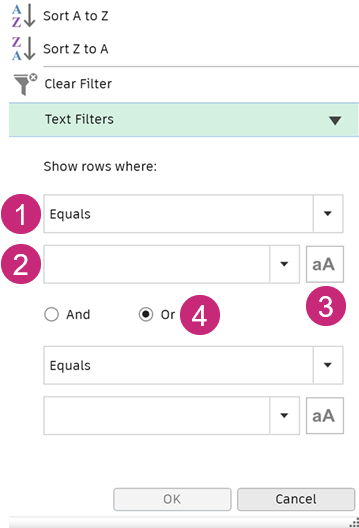
- Selecione uma função na lista suspensa para especificar como você quer que os testes de interferência sejam filtrados em relação à sua entrada de texto ou seleção. Por exemplo, É igual a, Começa com ou Contém.
- Insira texto no campo ou use a lista suspensa para escolher um teste de interferência.
- Especifique se os testes de interferência devem corresponder ao formato de maiúsculas/minúsculas usado no seu texto.
- Selecione E ou Ou para adicionar um segundo conjunto de filtros.
Para escolher quais colunas exibir no painel Testes, clique com o botão direito do mouse em qualquer cabeçalho de coluna, clique em Choose Columns e use as caixas de seleção para marcar e desmarcar colunas.
Botões
Utilize os botões no painel Tests para definir e gerenciar testes de interferência.
- Add Test - Adiciona um novo teste de interferência.
- Update All - Atualiza todos os testes de interferência.
- Reset All - Redefine o status de todos os testes para “New”.
- Compact All - Exclui todas as interferências solucionadas em todos os testes.
- Delete All - Exclui todos os testes de interferência.
- Set Default Assignee - Permite definir um cessionário padrão para testes de interferência.
- Import/Export Clash Tests - Permite importar ou exportar testes de interferência.
Menu de contexto
Clicar com o botão direito do mouse abre um menu de contexto no qual é possível gerenciar o teste de interferência selecionado atualmente:
- Run - Executa o teste de interferência.
- Reset - Redefine o status do teste para “New”.
- Compact - Exclui todas as interferências solucionadas no teste.
- Rename - Permite renomear o teste.
- Delete - Exclui o teste de interferência.
- Set Default Assignee - Permite atribuir um cessionário padrão ao teste.
- Clear Default Assignee - Remove o cessionário padrão aplicado.