Definir as opções do Clash Detective
Clique no botão do aplicativo
 > Options.
Expanda o nó Tools no Options Editor e clique na opção Clash Detective.
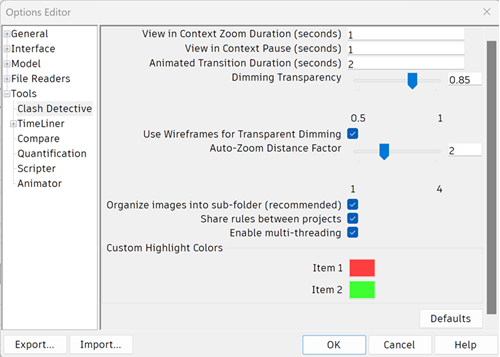
Na página Clash Detective, utilize a caixa View in Context Zoom Duration para inserir o valor obrigatório. Quando você utiliza a funcionalidade View in Context na guia Results da janela Clash Detective, esse valor especifica quanto tempo leva para afastar o zoom da vista (utilizando uma transição com animação).
Utilize a caixa View in Context Pause para inserir o valor obrigatório. Ao executar uma operação View in Context, o zoom permanece afastado da vista enquanto você segura o botão. Se você clicar rapidamente em vez de manter o botão pressionado, esse valor especificará o tempo em que o zoom permanece aplicado à vista para que a transição não seja cortada no meio do fluxo.
Utilize caixa Animated Transition Duration para inserir o valor requerido. Quando você clica em uma interferência na grade de resultados da janela Clash Detective, esse valor é utilizado para suavizar transições da vista atual para a próxima.
Observação: Essa opção somente é aplicável quando a caixa de seleção Animate Transitions está selecionada na guia Results da janela Clash Detective.Utilize o controle deslizante Dimming Transparency para especificar o nível de transparência de itens não envolvidos em interferências.
Observação: essa opção somente é aplicável quando a lista suspensa Dim on the Isolation e a caixa de seleção Transparent Dimming estão selecionadas na guia Results da janela Clash Detective.Selecione a caixa de seleção Use Wireframes for Transparent Dimming para exibir os itens não envolvidos nas interferências como estruturas de arame.
Observação: essa opção somente é aplicável quando a lista suspensa Dim on the Isolation e as caixas de seleção Transparent Dimming estão selecionadas na guia Results da janela Clash Detective.Utilize o controle deslizante Auto-Zoom Distance Factor para especificar o nível de zoom a ser aplicado em uma interferência na vista da cena quando ela é selecionada na guia Results. A configuração padrão é 2; 1 é o nível máximo de zoom e 4 é o nível mínimo.
Observação: se a caixa de seleção Salve Changes for selecionada no painel expansível Display Settings da guia Results, todas as alterações feitas no nível de zoom da interferência substituirão as configurações de Auto-Zoom Distance Factor.Ao gerar relatórios HTML, use a caixa de seleção Organize images into subfolder para colocar todas as imagens associadas aos relatórios em subpastas ao lado do relatório. Se o arquivo de relatório for excluído, o Windows também excluirá a subpasta.
Utilize a caixa de seleção Compartilhar regras entre projetos para salvar regras em sua máquina, permitindo que sejam acessadas em diferentes projetos. Com essa opção desativada, as regras são salvas somente no seu arquivo NWF/NWD.
Use a caixa de seleção Habilitar multiencadeamento para permitir o uso de todos os núcleos da CPU ao executar a detecção de interferências. Se você tiver problemas ao executar o Clash Detective, tente desativar essa opção.
Use as opções Custom Highlight Colors para especificar a cor de exibição dos itens com interferência.
Clique em OK.