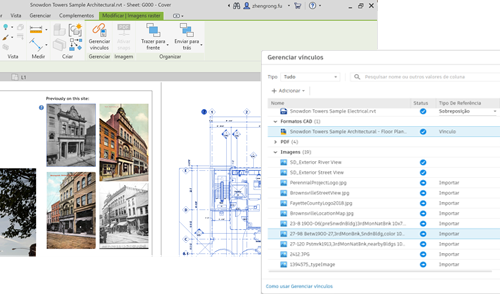
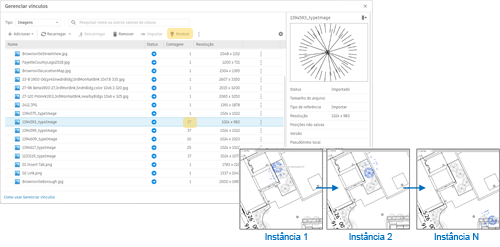
A nova caixa de diálogo Gerenciar vínculos mostra todos os formatos CAD dos arquivos vinculados e somente os formatos DWG, DXF, DGN, SKP, AXM CAD importados dos projetos e famílias.
Para exibir os arquivos, clique no botão Gerenciar vínculos na guia Inserir  painel Gerenciar.
Para projetos (.rvt)

Para famílias (.rfa, .rft, .rte):

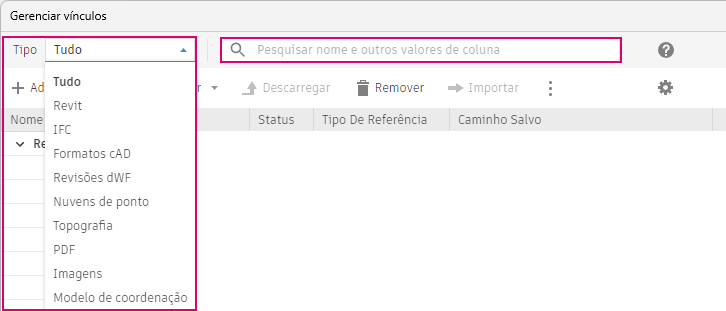
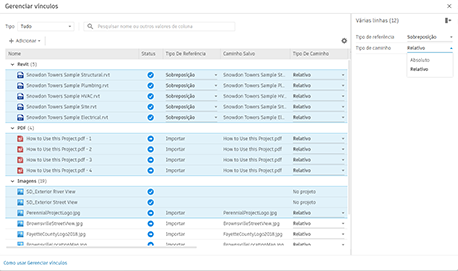
Na caixa de diálogo, use o filtro para mostrar cada tipo e a função Pesquisar para localizar vínculos.
É possível ver informações detalhadas de cada tipo de dados em um painel lateral recolhível no lado direito.
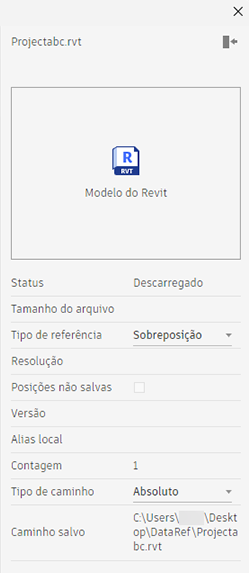
Para acessar o endereço completo de um vínculo, é possível visualizá-lo nas dicas de ferramentas e copiá-lo diretamente da coluna Caminho salvo.
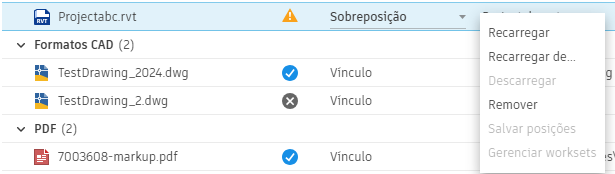
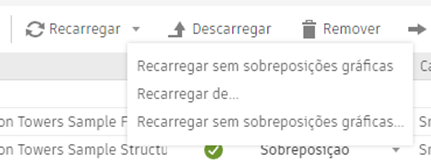
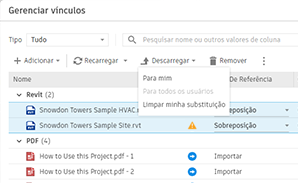
Use as ferramentas de operação listadas na parte superior para as ações desejadas, como recarregar com ou sem sobreposições gráficas, descarregar e remover. Elas são geradas dinamicamente com base no tipo e no status do arquivo vinculado.
Também é possível clicar com o botão direito do mouse no botão Mais no final de cada linha para acessar as mesmas operações.

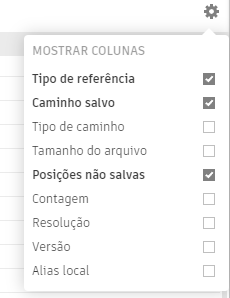
Para definir a visibilidade de cada coluna, use a lista Mostrar colunas usando o botão do ícone de engrenagem na parte superior direita da tabela.
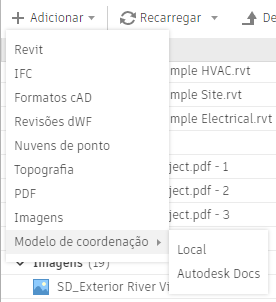
Clique no botão Adicionar para trazer dados de referência para o Revit.
 [Misc]

EnableOldManageLinksDialog=0