As coleções de folhas permitem atribuir qualquer folha no modelo em agrupamentos flexíveis que podem ser referenciados no Revit, como em vistas, tabelas e filtros.
Visão geral
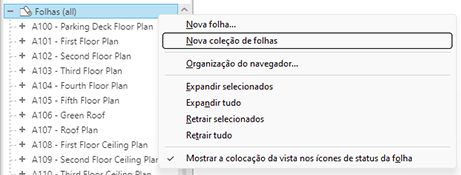
Para criar uma coleção de folhas, no Navegador de projeto 
 Folhas, clique em Nova coleção de folhas.
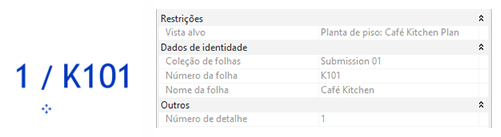
Cada folha inclui o parâmetro Coleção de folhas, que lista todas as coleções no modelo.
Há duas maneiras de mover uma folha para dentro ou para fora de uma coleção de folhas no Navegador de projeto:
- Arraste e solte uma ou mais folhas para dentro ou para fora de uma coleção de folhas.
- Defina o valor do parâmetro Coleção de folhas com o nome da coleção de folhas para adicioná-la ou altere o valor desse parâmetro para <None> para removê-la.
As coleções de folhas podem ser predefinidas para folhas de marcador de posição usando uma tabela de lista de folhas. Ao converter uma folha de marcador de posição posteriormente, ela se moverá automaticamente para a coleção de folhas pré-atribuída.
Também é possível definir o valor do parâmetro Coleção de folhas na Lista de vistas.
Duplicar números de folha
Cada folha só pode existir em uma localização, dentro de uma coleção de folhas específica ou diretamente no modelo.
É possível usar o mesmo valor de Número de folha uma vez para todas as folhas diretamente no modelo e uma vez para todas as folhas por Coleção de folhas. Por exemplo, G001 pode ser usado uma vez no modelo, uma vez na coleção Envio 1 e uma vez na coleção Envio 2.
Você receberá uma mensagem de erro ao mover uma folha para uma coleção de folhas se o número da folha já estiver sendo usado dentro da coleção ou ao renumerar uma folha com um valor já em uso.
Quando você criar novas folhas diretamente na coleção, elas serão automaticamente atribuídas a essa coleção e a numeração tentará continuar com base na folha mais recente da coleção.
Funcionalidade adicional
- O nome da coleção de folhas é prefixado ao número e nome da folha na dica de ferramentas da guia Vista.

- Os parâmetros Coleção de folhas e Coleção de folhas de referência somente leitura estão disponíveis para tipos de vista compatíveis no Revit, junto com os parâmetros de folha e vista existentes.
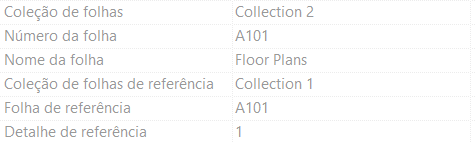
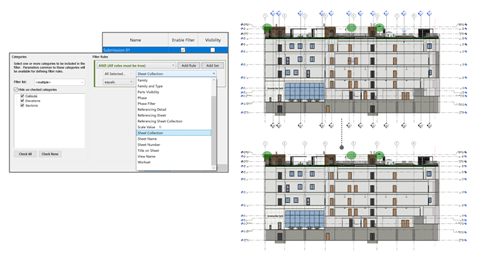
- É possível usar os parâmetros Coleção de folhas e Coleção de folhas de referência em categorias de filtro de vista compatíveis (Elevações, Cortes, Chamadas de detalhe, Referências de vista) e tabelas (Lista de folhas e Lista de vistas).
- Os parâmetros Coleção de folhas e Coleção de folhas de referência estão disponíveis nas categorias de famílias aplicáveis (Títulos da vista, Referências da vista, Extremidades da chamada de detalhe, Marcas de elevação, Marcas de corte, Blocos de margens e carimbo) para que possam ser usados em legendas.
- Clicar duas vezes em uma coleção de folhas no navegador do projeto expandirá e retrairá cada nó da coleção de folhas (consistente com o nó principal Folhas).
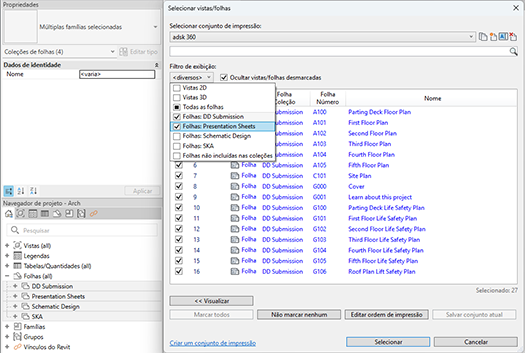
- A caixa de diálogo Exportar/Imprimir inclui cada coleção de folhas como uma alternância de filtro de exibição dedicada, para oferecer suporte à seleção precisa de folhas em uma ou mais coleções.
- Referências de vista agora estão disponíveis como uma categoria para filtros de vista e incluem as informações da coleção de folhas para a vista de destino.
Coleções de folhas: parâmetros e tabelas personalizados
A partir do Revit 2026, as coleções de folhas estão disponíveis como uma categoria para parâmetros e tabelas.- Os novos parâmetros adicionados à categoria Coleção de folhas aparecem em cada nó da coleção de folhas, e os valores dos parâmetros são sincronizados com cada folha incluída nessa coleção. Os valores dos parâmetros são exibidos como somente leitura em cada folha da coleção, já que são controlados pela coleção de folhas.
- Se você modificar o valor do parâmetro na Coleção de folhas, isso atualizará o valor de todas as folhas (e legendas de bloco de margens e carimbo, se incluídos).
- Mover folhas para outra coleção de folhas faz o mesmo e atualiza automaticamente o valor com base no que está definido nessa coleção de folhas.
- Para os casos em que você adiciona um parâmetro às categorias Coleções de folhas e Folhas, o parâmetro aparece em ambas. É editável, mas os valores não são sincronizados.
- As coleções de folhas suportam ambos os tipos de tabelas (componente de construção e chaves de tabela). É possível definir diretamente os valores dos parâmetros na tabela.
- Ao usar as tabelas de chaves da coleção de folhas, o parâmetro Nome da chave também aparecerá em cada coleção.
- A associação de parâmetros globais também é suportada para todos os parâmetros adicionados à categoria Coleções de folhas.
Combinações de parâmetros e prioridade
| Informações sobre o projeto |
|
||
| Informações sobre o projeto | Folhas |
|
|
| Informações sobre o projeto | Coleções de folhas | Folhas |
|
| Informações sobre o projeto | Coleções de folhas |
|
|
| Coleções de folhas |
|
||
| Coleções de folhas | Folhas |
|