Selecione as peças na paleta Peças de fabricação MEP que não podem ser usadas com as ferramentas de preenchimento automático.
Quando uma peça ou grupo de peças, na paleta Peças de fabricação MEP for marcada como sendo excluída das ferramentas de preenchimento automático, estas peças não serão utilizados para preencher com as seguintes ferramentas de preenchimento automático:
- Projeto para fabricação
- Conectar rápido
- Rota e preenchimento
- Rota multipontos
- Aparar/Estender
- Inserir peça
- Insira as peças padrão onde adaptadores são necessários; por exemplo, ao conectar uma válvula flangeada em uma tubulação soldada
Todos os grupos do serviço serão usados durante a conversão. As exclusões de grupo são aplicadas.
As peças que são excluídas das ferramentas de preenchimento automático são identificados com o ícone  que aparece junto a elas na paleta Peças de fabricação MEP. O X vermelho indica que esta peça ou grupo de peças não pode ser usada com as ferramentas de preenchimento automático. Em outras palavras, as peças são excluídas das ferramentas de preenchimento automático.
Você ainda pode inserir peças que foram excluídas das ferramentas de preenchimento automático em seu modelo manualmente, desde que a peça seja uma seleção válida.
O recurso Rota e preenchimento fará referência a todos os grupos enquanto pesquisa peças que podem ser usadas em várias soluções.
Use a opção Ativar paleta para especificar uma paleta determinada para usar para conversão. Essa é uma forma de forçar a conversão do duto de redondo em retangular, por exemplo.
- Verifique se a ordem das peças no serviço segue a prioridade de como elas devem ser usadas.
- Verifique se as peças de fabricação são capazes de oferecer suporte para as faixas de tamanho necessárias.
- Use exclusões para controlar o uso de peças em um determinado cenário de conversão, por exemplo:
- Exclua as peças que não devem ser usadas.
- Exclua as peças para controlar o uso de Ts ou de tampas.
- Exclua peças para controlar o uso de conexões de raio longo ou curto.
- Para serviços com vários grupos, assegure-se de definir/verificar as exclusões para cada paleta.
- Verifique as exclusões das paletas para garantir que as peças esperadas não estejam em paletas excluídas.
Para excluir peças ou grupos de peças das ferramentas de preenchimento automático:
- Exibe a paleta Peças de fabricação MEP.
A paleta é exibida por padrão quando você cria um novo modelo no Revit. Se a paleta não for exibida, clique na guia Sistemas
 painel Fabricação
 (Peça de fabricação). Alternativamente, clique na guia Vistapainel Janelas
 menu suspenso Interface do usuário Peças de fabricação MEP.
- Clique no botão Modo de exclusões do preenchimento automático
 , localizado na parte inferior da paleta Peças de fabricação MEP.
Clicar neste botão ativa o modo de exclusões de preenchimento automático e adiciona uma pequena caixa de seleção vazia
, localizado na parte inferior da paleta Peças de fabricação MEP.
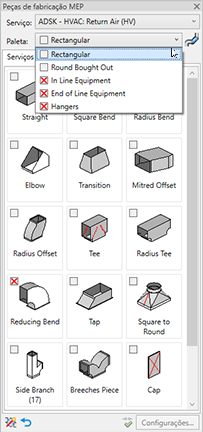
Clicar neste botão ativa o modo de exclusões de preenchimento automático e adiciona uma pequena caixa de seleção vazia  junto à cada peça exibida na paleta. Também é adicionada uma caixa de seleção ao lado de cada nome da Paleta de serviços exibida na lista suspensa Paleta, como mostrado abaixo.
Ícone do modo de exclusão do preenchimento automático Descrição  ON
ON
Esta versão do ícone de exclusão do preenchimento automático inclui um pequeno ícone de lâmpada, e indica que o modo de exclusão de preenchimento automático está ativado. Quando o modo de exclusão de preenchimento automático estiver ativado, você poderá selecionar (verificar) ou desmarcar (desativar) as peças que serão excluídas quando as ferramentas de preenchimento automático forem utilizadas.
OFF
Esta versão do ícone de exclusão do preenchimento automático inclui um pequeno ícone de lâmpada (apagado), e indica que o modo de exclusão de preenchimento automático está desativado. Quando o modo de exclusão de preenchimento automático estiver desativado, você não poderá selecionar (verificar) ou desmarcar (desativar) as peças que serão excluídas quando as ferramentas de preenchimento automático forem utilizadas. Ative o modo de exclusão de preenchimento automático ao clicar neste ícone.
- Na paleta Peças de fabricação MEP, execute um dos procedimentos a seguir:
- Para excluir peças individuais: clique na pequena caixa de verificação ao lado de uma peça para excluir aquela peça de ser usada com as ferramentas de preenchimento automático. O ícone é exibido quando a peça for excluída. Por exemplo, no exemplo mostrado acima, as seguintes peças foram excluídas: Raio desigual dobrado e Conicidade excêntrica.
- Para excluir um grupo completo de peças: clique na pequena caixa de seleção junto ao nome da Paleta de serviços na lista suspensa Seletor de paleta. O ícone é exibido quando a paleta for excluída. Por exemplo, no exemplo mostrado acima, as seguintes paletas foram excluídas: No equipamento em linha, Fim do equipamento em linha, Tirantes.
- Para excluir peças individuais: clique na pequena caixa de verificação ao lado de uma peça para excluir aquela peça de ser usada com as ferramentas de preenchimento automático. O ícone
- Clique em Redefinir
 para remover as exclusões adicionadas durante esta sessão do Revit.
Quando você clicar em Redefinir, todas as marcas de verificação adicionadas durante a sessão atual do Revit do usuário atual serão removidas da paleta Peças de fabricação MEP.
Nota: Redefinir somente remove as exclusões que foram adicionadas durante a sessão atual do Revit e pelo usuário atual doRevit. Todas as exclusões que foram especificados na configuração padrão original, a partir de um produto de fabricação da Autodesk, são mantidas. As exclusões que foram especificados na configuração padrão original, a partir de um produto de fabricação da Autodesk, são indicados pelo ícone .
para remover as exclusões adicionadas durante esta sessão do Revit.
Quando você clicar em Redefinir, todas as marcas de verificação adicionadas durante a sessão atual do Revit do usuário atual serão removidas da paleta Peças de fabricação MEP.
Nota: Redefinir somente remove as exclusões que foram adicionadas durante a sessão atual do Revit e pelo usuário atual doRevit. Todas as exclusões que foram especificados na configuração padrão original, a partir de um produto de fabricação da Autodesk, são mantidas. As exclusões que foram especificados na configuração padrão original, a partir de um produto de fabricação da Autodesk, são indicados pelo ícone .