Efetue o login no Job Processor
Na primeira vez que você acessa o job processor, é necessário especificar o nome de usuário, a senha e o nome do servidor.
Você pode entrar na sua Autodesk Account usando o Job Processor. Clique aqui para saber mais.
O processador de trabalho lembrará essas credenciais de login a cada vez que você efetuar login até que sejam alteradas através do menu de Administração.
Na estação de trabalho em que deseja que os trabalhos sejam processados, acesse o menu Iniciar do Windows® e selecione Autodesk Data Management ► Autodesk Job Processor [edição] para Vault para iniciar o aplicativo Job Processor.
Selecione Administração ► Configurações para exibir a caixa de diálogo Configurações.
Observação: O menu Configurações será ativado somente se o Job Processor estiver pausado.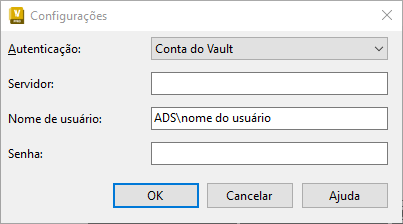
Selecione o método de autenticação apropriado:
Conta do Vault: Requer um nome de usuário específico do Vault com uma senha.
Observação: Se o administrador aplicou uma política de senha, e a sua senha atual não atende aos requisitos, um prompt é exibido solicitando para você alterar a senha da conta do Vault. Efetue login usando o Thick Client ou entre em contato com o administrador para alterar a senha.Conta do Windows: usa credenciais do Windows Active Directory, que são inseridas para você.
ID da Autodesk: usa credenciais da ID da Autodesk.
Especifique o servidor a partir do qual você deseja que o job processor extraia as tarefas para processar.
Insira o Nome de Usuário e a Senha do usuário para esta estação de trabalho. Se estiver usando o Windows Active Directory, essas informações serão inseridas automaticamente.
Se selecionar ID da Autodesk, você precisará efetuar login na sua conta da Autodesk.
- Na caixa de diálogo Autodesk - Efetuar login, insira o endereço de e-mail que usou para se cadastrar na sua conta.
- Insira sua senha.
- Clique em Efetuar login.
Clique em OK.
Selecione Arquivo > Retomar para efetuar login no servidor especificado.
Observação: Selecione Arquivo > Pause a qualquer momento para parar o processador de trabalhos e evitar que ele processe qualquer novo trabalho. Se o job processor está no meio do processamento de uma tarefa, ele irá terminar a tarefa, primeiramente.