Configurar opções de publicação de PDF
Selecione as configurações para impressão em PDF do AutoCAD 2D e do Inventor 2D.
Observação: Você deve ter acesso administrativo para realizar essas tarefas.
- Clique em Ferramentas > Administração > Configurações do Vault.
- Em Opções de PDF, clique no botão Opções para iniciar a caixa de diálogo Opções de PDF e defina as configurações de publicação de PDF.
- Selecione um aplicativo e verifique as configurações desejadas.
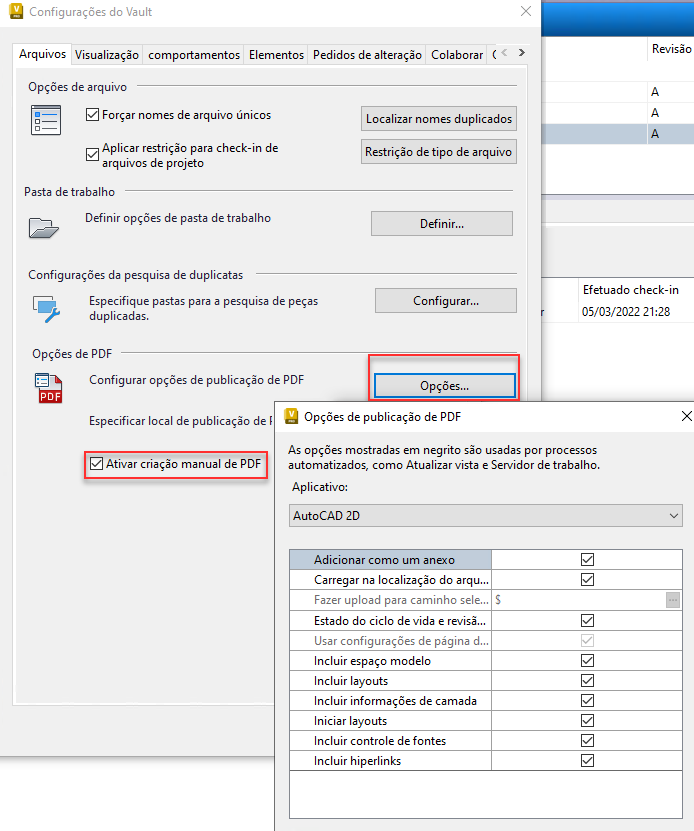
Marque a caixa Ativar criação manual de PDF para criar um PDF sem passar pela alteração de estado de ciclo de vida para um arquivo de desenho. O comando Criar PDF está disponível na barra de ferramentas, no menu de contexto e no menu Ações.
Estas tabelas descrevem as configurações da caixa de diálogo Opções de PDF para a publicação em AutoCAD 2D e Inventor 2D.
| Opções de publicação de PDF do AutoCAD 2D | |
| Adicionar como anexo | Mostra o arquivo PDF publicado como anexo ao arquivo. |
| Carregar na localização do arquivo de origem | Armazena automaticamente o arquivo PDF publicado na localização do arquivo selecionado. |
| Carregar no caminho do Vault selecionado | Define uma localização específica (usando o navegar) para o armazenamento do arquivo PDF publicado. |
| Sincronizar estado do ciclo de vida e revisão como origem | Permite que o PDF publicado e o arquivo de origem dele tenham os mesmos estado de ciclo de vida e valor de revisão. Os estados configurados como "Liberado" na guia Controle da caixa de diálogo Estado do ciclo de vida devem coincidir entre os estados do ciclo de vida do arquivo e do PDF. |
| Utilizar configurações da página a partir de DWG de usuário | Elimina a necessidade de redefinir as configurações de usuário no Vault se isso tiver sido feito no aplicativo nativo. Marcado e não pode ser desmarcado. |
| Incluir espaço de modelo | Permite que o arquivo PDF publicado contenha a vista de espaço do modelo. |
| Incluir layouts | Permite que o arquivo PDF publicado contenha as vistas de espaço do modelo. |
| Incluir informação de camada | Permite que o arquivo PDF publicado contenha informações de camada. |
| Iniciar layouts | Oferece suporte a arquivos herdados. |
| Incluir controle de fontes | Permite a publicação de um arquivo PDF com estilos de fonte. |
| Opções de publicação de PDF do Inventor 2D | |
| Adicionar como anexo | Mostra o arquivo PDF publicado como anexo ao arquivo. |
| Carregar na localização do arquivo de origem | Armazena automaticamente o arquivo PDF publicado na localização do arquivo selecionado. |
| Sincronizar estado do ciclo de vida e revisão como origem | Permite que o PDF publicado e o arquivo de origem dele tenham os mesmos estado de ciclo de vida e valor de revisão. Os estados configurados como "Liberado" na guia Controle da caixa de diálogo Estado do ciclo de vida devem coincidir entre os estados do ciclo de vida do arquivo e do PDF. |
| Carregar no caminho do Vault selecionado | Define uma localização específica (usando o navegar) para o armazenamento do arquivo PDF publicado. |
| Resolução do vetor | Defina como 400 DPI para gerenciar arquivo de PDF de grande tamanho e detalhes adequados. |
| Espessuras de linha de objeto de plotagem | Permite que o arquivo PDF publicado exiba uma espessura de linha consistente para o objeto e para os tipos de linha. |
| Todas as folhas | Imprime todas as folhas no desenho. Se deseja imprimir as chapas da opção Excluir da impressão que está ativada na caixa de diálogo Editar chapa, selecione Imprimir chapas excluídas. |
| Todas as cores como preto | Imprime o desenho em branco e preto. As imagens inseridas e as vistas sombreadas ainda serão impressas em cores. |