Alterar os estados de objetos do Vault no Vault Client
O comando Alterar estado no cliente do Vault é usado para alterar o status de dados de um vault e de seus arquivos relacionados ao reatribuir o estado do ciclo de vida.
O comando Alterar Estado pode ser acessado a partir de três localizações:
- A barra de ferramentas de Gerenciamento de Documentos
- O menu Ações barra de menus do Autodesk Vault
- O menu dependente de contexto do botão direito do mouse
Múltiplos objetos
Vários arquivos, pastas, itens ou objetos personalizados podem ser selecionados para o comando Alterar Estado. Quando vários objetos do Vault são selecionados, o Autodesk Vault examina o status de cada objeto no conjunto. Se os objetos selecionados são não válidos para uma alteração de estado, o comando Alterar Estado aparece indisponível em ambos o menu Ações e o menu de contexto.
Consulte Saiba mais sobre a caixa de diálogo Alterar estado para obter mais informações.
Alterar um estado do ciclo de vida
Selecione um ou mais objetos do Vault para a reatribuição do estado do ciclo de vida. Para selecionar vários objetos, mantenha pressionada a tecla SHIFT enquanto estiver selecionando os objetos da grade principal.
Execute um dos procedimentos a seguir:
Clique em Ações ► Alterar estado.
Na barra de ferramentas de Administração do Ciclo de Vida, clique em Alterar Estado.
A partir dos objetos selecionados, clique com o botão direito do mouse e então clique em Alterar Estado.
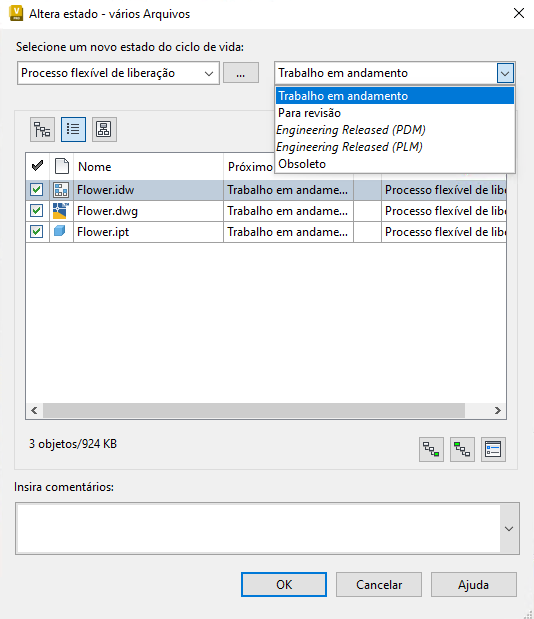
Na caixa de diálogo Alterar Estado, selecione o novo estado da lista Selecionar novo estado do ciclo de vida. O novo estado é realçado em negrito na coluna de Estado. Quando objetos relacionados são exibidos na tabela, o novo estado também se aplica a eles. Relações de revisões de relacionamentos de preferência não liberados determinam quais os secundários que são afetados. Se o arquivo não é a versão principal da revisão principal, a caixa de seleção próxima é desativada.
Observação: Somente os itens com linhas da lista de materiais que estão ativadas são exibidos.Inserir ou editar comentários na caixa Inserir comentários, conforme necessário, ou selecionar a partir de uma lista de anterior comentários usando a lista suspensa.
Clique em OK. O novo estado é aplicado aos objetos selecionados. Versões de arquivo são aumentadas em um.