Команда Вставить точку с отметкой используется для вставки точки с отметкой на характерную линию.
Задание местоположения, расстояния и интервалов для вставки нескольких точек. При вставке одной точки можно задать отметку.
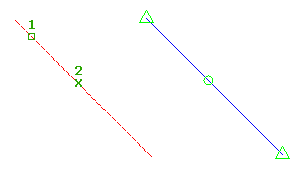
Вставка точки отметки характерной линии посредством выбора местоположения
- Выберите
 найти.
- Выберите характерную линию или другой объект.
- Нажатием левой кнопки мыши укажите позицию вдоль характерной линии, где нужно вставить точку отметки.
- Введите значение отметки. Либо введите «Поверхность» для определения отметки относительно поверхности. Если на чертеже имеется только одна поверхность, она выбирается автоматически.
- Выберите другую точку или укажите расстояние для вставки другой точки.
Вставка точки отметки характерной линии посредством задания расстояния
- Выберите найти.
- Выберите характерную линию или другой объект.
- Введите «Расстояние».
- Укажите существующую точку на характерной линии в качестве начальной точки расстояния. Если выбрана точка, отличная от начальной или конечной точки, необходимо дополнительно выбрать направление.
- Введите расстояние для определения местоположения точки отметки.
- Для определения отметки точки выполните одну из указанных ниже операций.
- Введите значение уклона.
- Введите «Откос» и укажите значение откоса.
- Введите «Отметка» и укажите значение отметки. Либо введите «Поверхность» для определения отметки относительно поверхности.
- Введите «Разность» и укажите разность отметок.
Вставка множества точек отметки с шагом приращения
- Выберите найти.
- Выберите характерную линию или другой объект.
- Введите «Шаг».
- Введите значение для определения длины шага. Точки размещаются вдоль характерной линии на равном расстоянии друг от друга с заданным шагом.
Прим.: При использовании данного параметра пользователь не получает запросов на ввод отметок. Точкам автоматически назначается отметка места их расположения на характерной линии.
Активация команды ПРИВЯЗКА при добавлении точки отметки к характерной линии
Civil 3D может автоматически изменять параметры команды ПРИВЯЗКА при работе с определенными объектами, например с характерными линиями. Это может нарушить настройки пользователя и вызвать проблемы в рабочем процессе. Однако в таких ситуациях при необходимости можно вызвать команду ПРИВЯЗКА. Следующая процедура подробно описывает, как это сделать.
- Если активна команда, например InsertElevPoint, нажмите и удерживайте клавишу SHIFT и щелкните правой кнопкой мыши, чтобы открыть контекстное меню.
- В меню выберите нужную точку привязки.
Выбранная привязка применяется только к следующей точке. Параметры команды ПРИВЯЗКА, заданные по умолчанию, сохраняются для последующих объектных привязок.