Задание значений секторов кривой в ходе динамического моделирования
При использовании устройства графического ввода для задания значений, которые изменяются в процессе моделирования, можно выбрать один из нескольких вариантов описания секторов кривой. Речь идет об определенных формулах или математических функциях, с помощью которых создаются конкретные типы кривой.
Выбор математических функций и задание их параметров
Для описания секторов кривой необходимо задать для них математические функции (формулы). Можно создать несколько последовательных секторов, для каждого из которых будет задана определенная формула или группа формул, например функция синуса и линейно нарастающая функция. Можно, например, создать первый сектор с использованием кубической зависимости, а второй - с использованием функции синуса. В программе для глобальных формул действует принцип непрерывности. По этой причине первая точка второго сектора может совпасть с последней точкой первого сектора, в результате чего остальные точки будут автоматически смещены. Часто для получения нужной кривой необходимо добавить дополнительные функции.
После выбора формулы и перемещения ее в "Список формул сектора" необходимо задать ее параметры. Чтобы добавить параметры, необходимо выполнить следующие действия.
После выбора сектора кривой и добавления условий, которые требуется применить, можно задать для сектора параметры.
В поле "Список формул" щелкните стрелку вниз и выберите нужную формулу.
Щелкните стрелку
 , чтобы заменить текущую формулу сектора на формулу, выбранную в списке.
По мере необходимости формулы можно постоянно менять, при этом новая формула будет заменять формулу из списка.
Для одного вектора можно использовать несколько формул. Если необходимо добавить для сектора дополнительные формулы, выполните повторно первый и второй шаги и нажмите кнопку
 . Для удаления одной из формул, заданных для сектора, выберите в списке формулу, которую требуется удалить, и нажмите кнопку
  .
.Введите необходимые свойства для формулы, которая отображается в поле "Список формул".
**Linear ramp** has a constant slope, that is, the two points of the sector are linked by a straight line.

Linear ramp with a slope of 30 in/s.
**Cubic ramp** is defined by a 3rd order polynomial.

Cubic ramp with an average slope of 70 in/s.
**Cycloid** is a ramp function from sine/cosine.

Cycloid ramp with an average slope of -50 in/s.
**Harmonic** is a ramp function from sine/cosine.

Harmonic ramp with an average slope of 90 in/s.
**Modified sine** is a ramp function from sine/cosine.

Modified sine ramp with an average slope of 60 in/s.
**Modified trapezoid** is a ramp function from sine/cosine.

Modified trapezoid ramp with an average slope of 300 in/s.При отображении | введите |
Синусоидальная | значение для параметра Амплитуда, чтобы задать высоту кривой от медианы цикла, значение для параметра Частота, чтобы задать число циклов за единицу по оси X, и значение для параметра Фаза, чтобы задать расстояние от начала цикла до начала сектора. Синус - это классическая функция. Единицы измерения амплитуды идентичны единицам измерения управляемой переменной (вынужденное движение, сила). Единицы измерения частоты - обратные единицы переменной, используемой для оси X (Гц, если речь идет о времени). Фаза измеряется в градусах или радианах. |
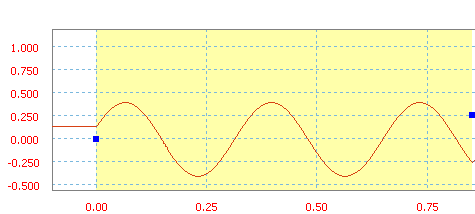 Синус с амплитудой 40, частотой - 3 Гц и фазой - 20 градусов. | |
Полиномиальная | Полином - это степенная функция, в данном случае она имеет до 5 степеней. Существует два метода определения коэффициентов для полинома. Метод 1: указание значений коэффициентов Введите значение для a0, а также для всех остальных необходимых параметров a. Метод 2: импорт текстового файла
Текстовый файл должен быть отформатирован следующим образом: //комментарии — комментарии добавлять необязательно, в начале добавляются две косые черты. x1 y1 — список точек с использованием значений x и y. ... — определение одной точки в ряду или строке. xn yn — определение нужного количества точек. Соответствующие значения можно ввести вручную. Кроме того, программа может выполнить автоматический расчет путем интерполяции по методу наименьших квадратов. |
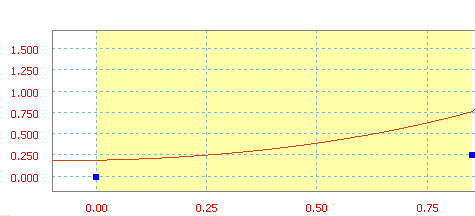 Полином, где a0=20 дюймов, a1=10 дюймов/с, a2=50 дюймов/с2 и a3=20 дюймов/с3. | |
Сплайн | Значение уклона линии. Сплайн - кубическая функция, интерполируемая между двумя последовательными точками. Существует несколько способов определения сплайна. а именно:
|
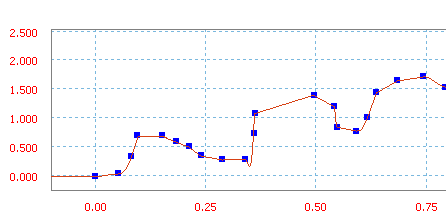 Сплайн, определенный путем добавления точек. | |
Определяемый сплайн можно сохранить здесь, независимо от способа его определения.  | |
если требуется использовать текстовый файл, содержащий точки касания, структура файла должна быть следующей: | |
// комментарии | В файл можно добавить одну или несколько строк в качестве пояснений. Каждая строка должна открываться двойной косой чертой “//”. Строки пояснений не обязательны для заполнения, однако в них можно указать назначение сплайна. |
[Касательные] T1 T2 | Укажите значения для угла наклона касательной в начальной (T1) и конечной (T2) точках сектора. Эти значения отображаются в интерфейсе пользователя как уклон "в начале" и "в конце". Если значение не указано, для угла наклона касательной используется значение 0,0 (горизонтальная касательная). Эта строка также не является обязательной для заполнения, однако, если значение угла наклона касательной не указывается, следует принять некоторые допущения. |
X1 Y1 ... Xn Yn | список координат точек, можно указывать любое количество точек. Определите одну точку для каждого ряда. |
| Образец текстового файла | // // Исходные точки сплайна, указываемые для моделирования // Значение: Вращательный момент в соединении (Н мм) // Опорное значение: время, с [Касательные] -3,40775 -5,27803 +0,000 +0,000 +4,313 +1,510 +7,954 -9,756 +1,000 +0,000 |
Формула | формула для определения кривой. Формула - это уравнение с функциями и ключевыми словами. Доступно только для описания соединения и внешних сил. Нельзя применить движение к степени свободы. Целостность с граничащими секторами не сохраняется автоматически. Их необходимо определить во избежание возникновения конфликта во время моделирования. Длина формул ограничивается 255 символами. Можно использовать любую из ниже перечисленных функций.
|
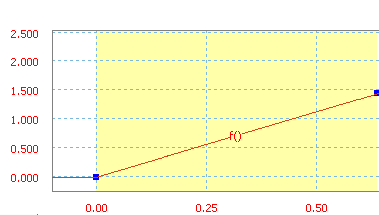 Кривая определяется формулой Y = X + 37, | |
 отображается диалоговое окно открытия, которое позволяет импортировать файл, определяющий этот полином.
 С помощью кнопки выполняется расчет значения констант и значений при первых пяти элементах степенного ряда этого полинома.
Пример 1
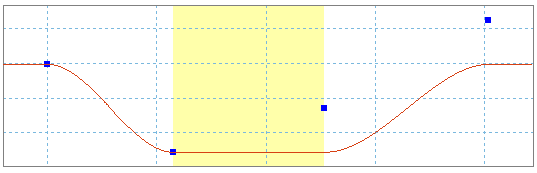
Допустим, требуется создать три сектора. Во втором секторе создадим синусоиду низкой частоты.
На рисунке изображена кривая до и после создания синусоиды. Третий сектор сместился вертикально, обеспечив непрерывность между двумя секторами. Для получения нужной кривой необходимо добавить дополнительные функции.
Пример 2
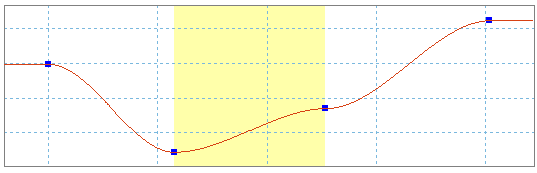
Для отдельных функций возможность определения ограничена. Чтобы получить функцию, изменяющуюся по закону синуса относительно значения 300, необходимо сложить постоянную функцию со значением 300 с функцией синуса.
Отклонение вблизи ненулевого наклона можно смоделировать в виде сочетания наклонной прямой и синуса.
Пример 3
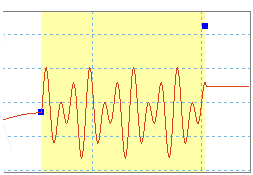
Для моделирования вибрации колебательного движения необходимо сложить синусные функции с различными амплитудами и частотами.
Задание значений за пределами сектора кривой
Интересно проследить поведение переменной за пределами секторов кривой: перед первым и после последнего сектора. После выбора области за пределами всей кривой и добавления необходимых условий можно приступить к описанию выбранной области.
Выберите описание для выбранной области за пределами кривой.
Если выбрано значение "Циклическая", нажмите кнопку "Старт".
Откроется диалоговое окно "Выбор начальной точки".
В диалоговом окне "Выбор начальной точки" щелкните стрелку вниз, расположенную справа от поля.
В открывшемся меню отобразятся все начальные точки секторов кривой.
Щелкните начальную точку сектора кривой, которую требуется скопировать для данной области.
Нажмите "OK".
Существует пять вариантов описания области за пределами кривой. а именно: