Анализ рам с помощью функции анализа рам
Среда анализа рам используется для выполнения базового анализа структур рам. Кроме этого, она применяется для определения граничных условий (зависимостей и нагрузок) и различных соединений между узлами и балками (выпуски, жесткие связи).
Откройте сборку, которая содержит рамные конструкции, вставленные из Библиотеки компонентов или Генератора рам.
Выберите на ленте вкладку «Среды»
 панель «Начать» «Анализ рам»
  . Производится автоматическое упрощение сборки до уровня расчетной модели балки. В графическом окне отображаются балки, узлы и значки центра тяжести. В папке "Статус" отображаются неподходящие материалы и некорректные сечения балок.
Выберите вкладку «Анализ рам»
панель «Управление» «Создать моделирование»  . В поле "Создать новое моделирование" укажите свойства моделирования и нажмите "ОК". Для одной сборки может быть создано несколько моделирований с различными свойствами.
Основу свойств балки составляют данные о сборке, однако для целей моделирования их можно скорректировать. Выберите на ленте вкладку «Анализ рам»
панель «Балки» «Свойства»  . Установите флажок "Адаптация", введите требуемые значения и нажмите "ОК". В папке "Сечения" браузера представлен список сечений с переопределенными свойствами сечений балок.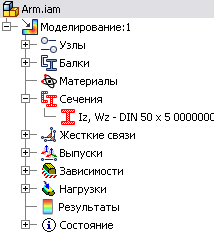
Материал балок тоже может быть изменен путем точной настройки значений материала. Чтобы изменить материал, выберите на ленте вкладку «Анализ рам»
панель «Балки» «Материал»  . Нажмите кнопку "Адаптация", в выпадающем списке выберите требуемый материал и нажмите "ОК". В папке "Материал" браузера отображается список с переопределенными материалами.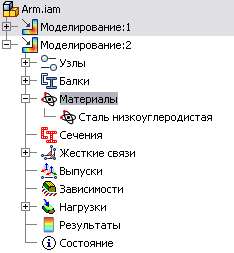
При вводе параметров для всех зависимостей и нагрузок применяются экранный индикатор (HUD) и ручки. Более сложные установки можно выполнить в диалоговых окнах. (Для отображения определенного диалогового окна щелкните правой кнопкой мыши в графическом окне после выполнения команды из ленты и выберите "Дополнительные параметры"). Для предотвращения ненужного использования сложных зависимостей и нагрузок в типичных простых случаях применяются соответствующие упрощенные команды.
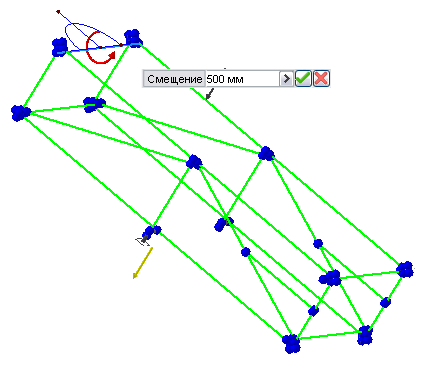
Определение зависимостей. Выберите балку или узел для определения их начальной точки. С помощью значков или диалоговых окон укажите начальную точку и значения, такие как "Величина" или "Угол в плоскости".
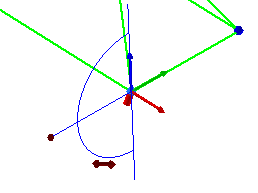
Аналогичный интерактивный подход применяется и при определении нагрузок. HUD всегда соответствует ручке, выбранной в данный момент времени. Введите напрямую точное значение данного параметра. Укажите смещение, используя абсолютные или относительные значения.
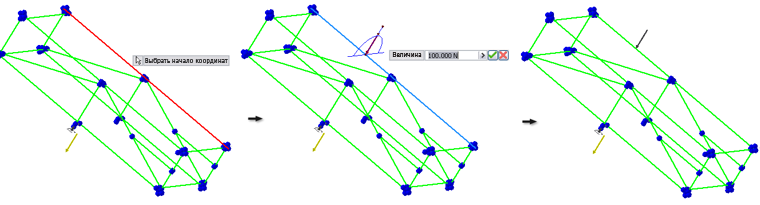
После того как нагрузки и зависимости будут определены, для генерации точных результатов нажмите кнопку
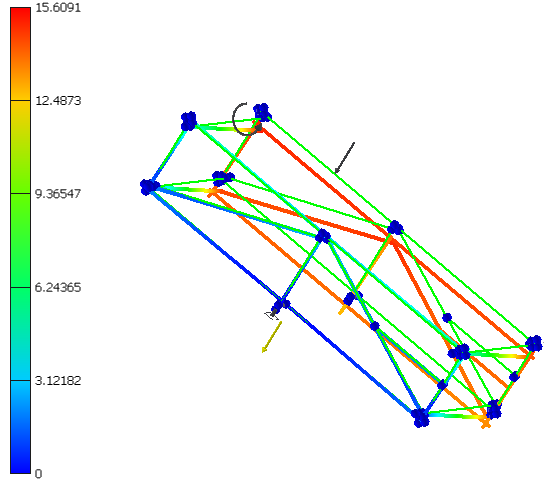
 «Моделировать». По умолчанию на сцене моделирования отображаются значения смещения.
В результатах представлены выходные параметры различных типов. При выборе узла браузера отображаются соответствующие результаты.
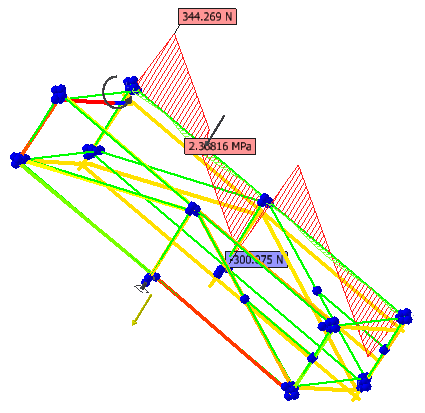
Для отображения важных результатов для данных балок можно добавлять диаграммы, определенные пользователем, в графическое окно. Выберите на ленте вкладку «Анализ рам»
панель «Результат» «Диаграмма»  . В диалоговом окне "Масштабы диаграммы" можно отрегулировать способ отображения диаграмм балок. В браузере выберите «Диаграммы», щелкните правой кнопкой мыши и выберите пункт «Масштабы диаграммы»
  .
.
Кроме этого, результаты можно представить в форме анимации. Выберите на ленте вкладку «Анализ рам»
панель «Результат» «Анимация»  .
.Возможна адаптация панели настройки цвета в соответствии с требованиями пользователя. Выберите на ленте вкладку «Анализ рам»
панель «Отображение» «Панель настройки цвета»  .
.В отчет включаются все данные моделирования и выходные значения. Для создания отчета используется команда
 Отчет на вкладке «Публикация».
Возможно также редактирование свойств моделирования. Из режима статического анализа можно переключиться в режим модального анализа. В ходе модального анализа генерируются результаты модальной частоты. Для изменения свойств моделирования выберите узел "Моделирование" в браузере, щелкните правой кнопкой мыши и выберите пункт "Редактировать моделирование".
Для разных моделирований могут применяться различные позиционные представления сборки. Различаются значения смещения балки.