Настройки параметров
Во время развертывания пользователь может выполнить следующие действия:
- заблокировать инструмент «Перенос пользовательских настроек»;
- указать необходимость настройки с помощью параметров Inventor по умолчанию или параметров, связанных с AutoCAD;
- импортировать файл XML, в который были экспортированы параметры приложения;
- импортировать файл XML, в который были экспортированы параметры адаптации.
Разрешение переноса пользовательские настройки из предыдущих версий
Чтобы включить функцию переноса пользовательских настроек, убедитесь, что установлен соответствующий флажок.
Если функция включена, при обнаружении более ранней поддерживаемой версии (2018 и ранее) во время первого запуска Inventor отобразится диалоговое окно «Перенос пользовательских настроек». Открыть окно «Перенос пользовательских настроек» можно также с помощью команды «Перенос настроек» на вкладке «Сервис».
Эта функция позволяет переносить пользовательские настройки и параметры приложения из предыдущих версий без необходимости экспортировать их в файл XML.
Настройки приложения
Настройки параметров приложения позволяют определить поведенческие параметры для операций Autodesk Inventor. Параметры, задаваемые в диалоговом окне «Параметры приложения», определяют представление и стиль программы. Существует два набора параметров приложения по умолчанию: параметры по умолчанию Autodesk Inventor и параметры, связанные с AutoCAD. Возможны следующие действия.
В чем состоит отличие параметров приложения Inventor по умолчанию от параметров AutoCAD?
Вариант 1. Использовать настройки Inventor по умолчанию.
Установлены параметры приложения по умолчанию.
Вариант 2. Использовать параметры, связанные с AutoCAD.
Этот параметр напоминает аналогичные параметры продукта AutoCAD.
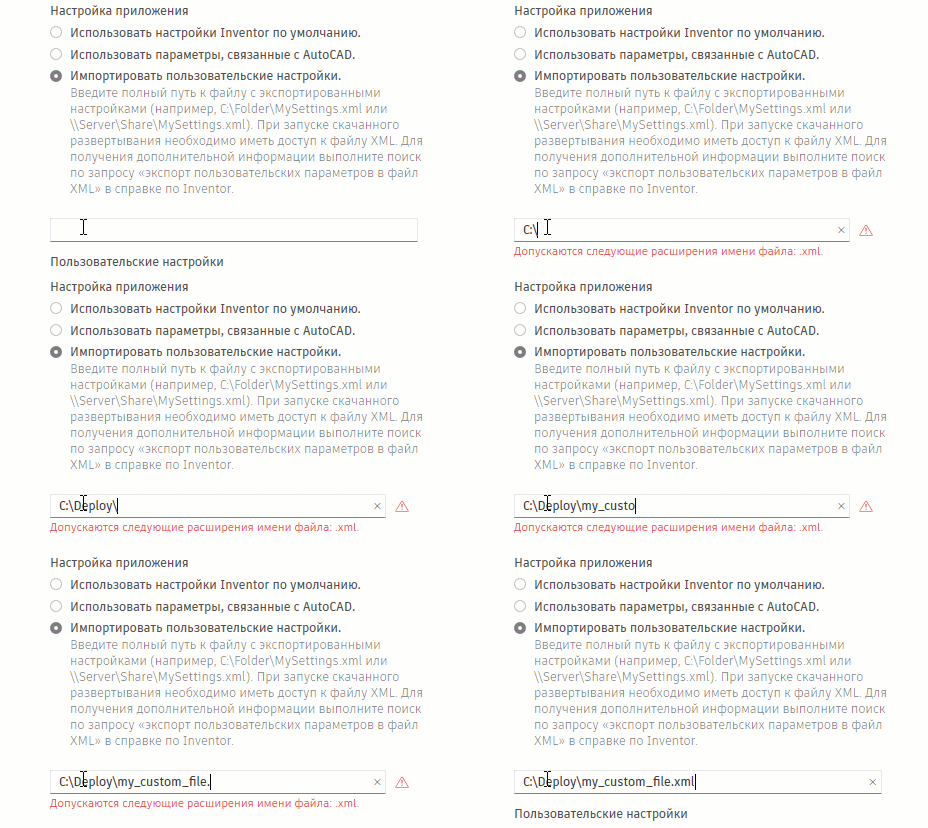
Вариант 3. Импортировать пользовательские настройки.
Импорт заданных пользователем параметров приложения из файла XML, созданного в диалоговом окне «Параметры приложения». Этот вариант позволяет управлять настройкой параметров приложения, сохраняя и применяя параметры в качестве именованного файла.
Импорт пользовательских настроек: введите полный путь и имя файла XML в файл XML, содержащий экспортированные настройки. Этот файл должен быть доступен в этой папке при запуске скачанного развертывания.
Пользовательские настройки
Пользователь может настроить рабочую среду и затем сохранить настройки адаптации в файл xml.
Параметры адаптации позволяют настроить рабочую среду, включая ленту, клавиатуру и отслеживающее меню. С их помощью можно создать пользовательские панели для всех вкладок ленты. Пользовательские элементы отображаются на панели "Пользовательские команды". Создание панели "Пользовательские команды" выполняется в момент создания первой пользовательской панели.
Каковы различия между настройками адаптации?
Вариант 1. Использовать настройки Inventor по умолчанию.
Устанавливается конфигурация пользовательского интерфейса по умолчанию.
Вариант 2. Импортировать пользовательские настройки.
Импорт адаптированных настроек рабочей среды из файла XML, созданного в диалоговом окне «Адаптация». Диалоговое окно «Адаптация» можно вызвать на вкладке «Сервис» или выбрав команду «Адаптация» на панели «Параметры».
Импорт пользовательских настроек: выберите файл XML, содержащий экспортированные настройки. Этот файл должен быть доступен в этой папке при запуске скачанного развертывания. Пример см. в анимации выше. Прежде чем искать файл XML, убедитесь, что параметр выбран.
По умолчанию установлен флажок для создания ярлыка Inventor на рабочем столе.