Усовершенствования сборки
Ознакомьтесь с усовершенствованиями Inventor, внесенными в среду работы со сборками.
Усовершенствования соединений
Чтобы изменить значение соединения, щелкните соединение в обозревателе модели и измените его значение. Для редактирования соединения дважды щелкните его в обозревателе модели, чтобы открыть диалоговое окно, или дважды щелкните символ соединения в графической области.
Щелчок левой кнопкой мыши
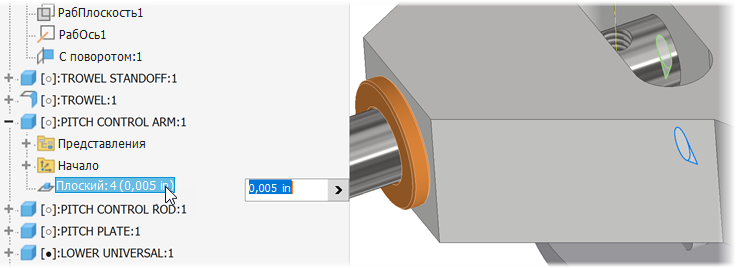
Дважды нажмите левую кнопку мыши.
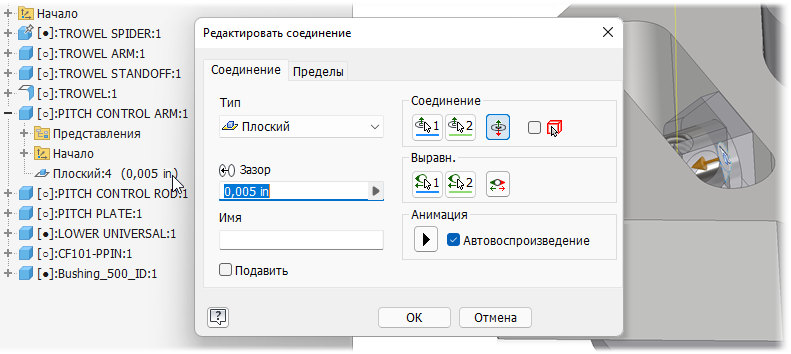
Дополнительную информацию см. в разделе Связи соединений: определение и управление.
Усовершенствования зависимостей совмещения
Множественный выбор зависимостей совмещения
Теперь можно выбрать несколько зависимостей совмещения, сопряженных с первым выбранным элементом. При наложении зависимости используйте новый параметр подменю Выбор нескольких значений в области «Выбранные объекты». Нельзя выбрать несколько значений во время редактирования.
Если выбрано несколько объектов, счетчик рядом с заголовком Выбранные объекты показывает их количество. Оно отображается только в процессе выбора.
Кроме того, можно связать параметры, используя новый флажок. Он становится активен после выбора нескольких объектов.
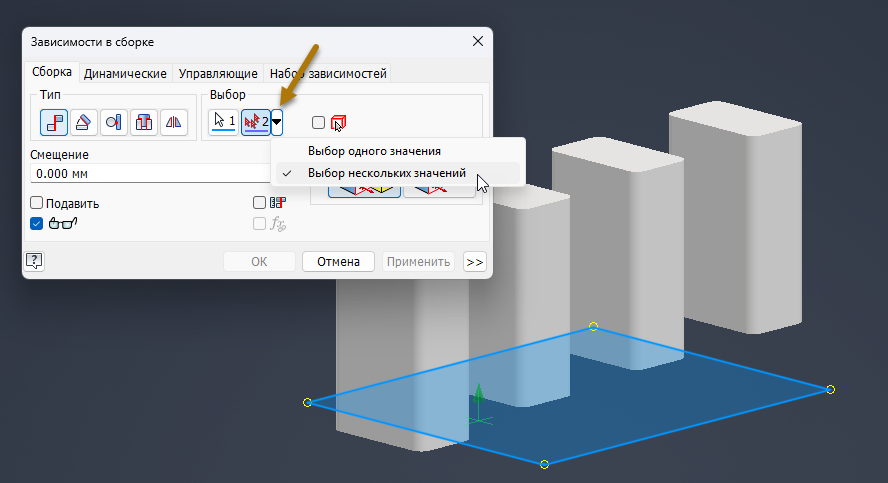
Дополнительные сведения см. в разделах Наложение зависимости совмещения или зависимости типа «Заподлицо» в сборках и Справочная информация по наложению зависимостей — вкладка «Сборка».
Редактирование результата зависимости автосовмещения в сборке по двойному щелчку
Чтобы отредактировать результат зависимости автосовмещения в сборке, в обозревателе модели дважды щелкните зависимость автосовмещения; откроется диалоговое окно для редактирования зависимости.

Выделение различий для сравнения значений строк таблицы
При редактировании таблицы состояний параметрического компонента или модели добавляется новый столбец Сравнить с флажком для выбора строк. По умолчанию флажки для всех строк сняты. Установите или снимите флажки для строк, которые требуется добавить или удалить из сравнения.
Если сравнивается больше двух строк, первая выбранная строка используется как базовая для сравнения с другими строками. При удалении этой строки базовой становится вторая выбранная строка. Если включен переключатель «Все строки», первая строка по-прежнему используется как базовая. Чтобы изменить базовую строку, выберите Задать как строку по умолчанию в контекстном меню.
Сравниваемые строки и ячейки различаются по цвету.
- Оранжевый: базовая строка.
- Синий: различия между ячейками.
- Серый: строки, которые не сравниваются.
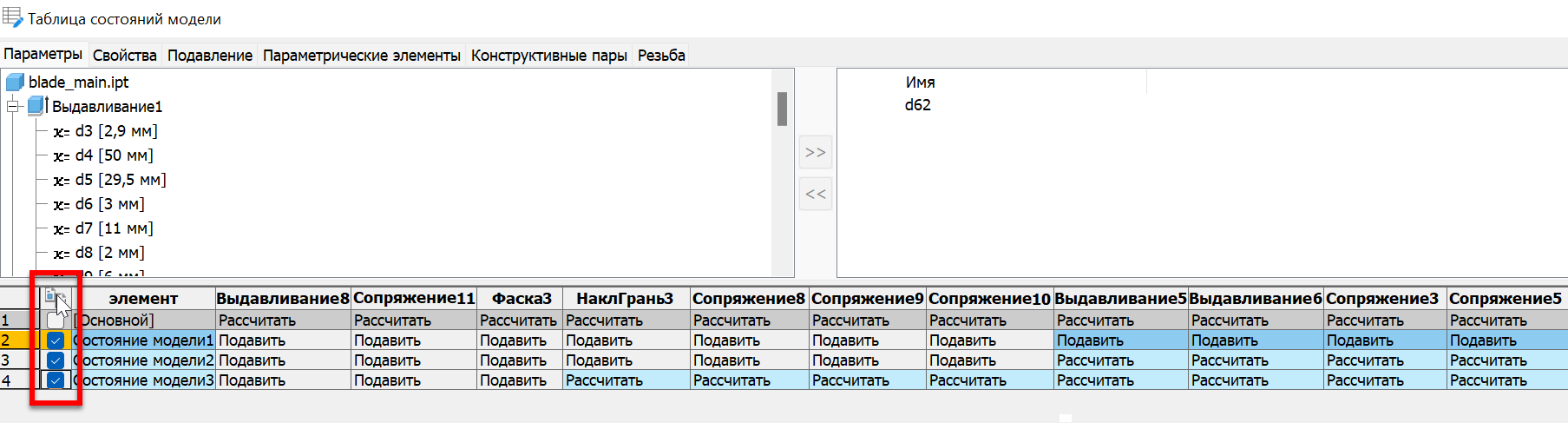
Дополнительные сведения см. в разделе Разработка деталей или параметрических рядов деталей.
Изменение размера компонента в Библиотеке компонентов
Теперь можно выбрать несколько компонентов в одной библиотеке, принадлежащих одному семейству, и указать единый размер для всех выбранных компонентов. Команда Изменить размер доступна, если все выбранные компоненты принадлежат к одному семейству, независимо от их размера. Диалоговое окно компонентов заполняется параметрами первого выбранного компонента.
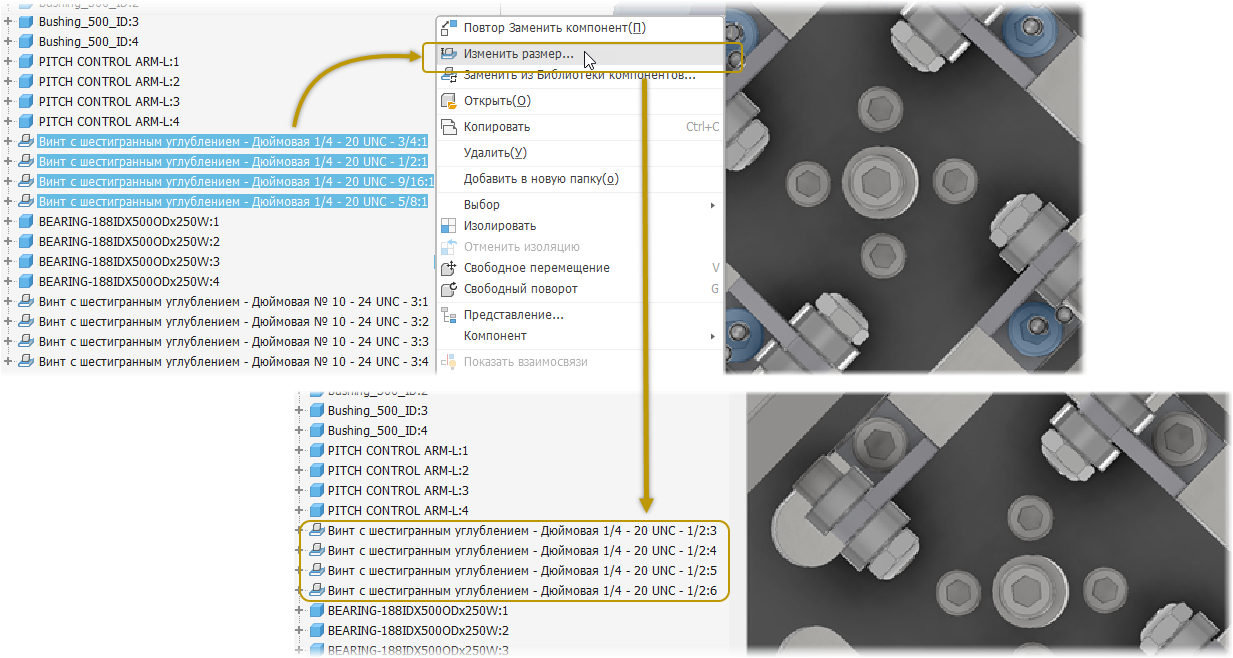
Дополнительные сведения см. в разделе Редактирование деталей, добавленных из Библиотеки компонентов.
Усовершенствования в модуле «Трубы и трубопроводы»
Теперь можно удалять сразу несколько трасс труб и трубопроводов. В обозревателе выберите трассы, которые следует удалить, щелкните правой кнопкой мыши и выберите Удалить трассу.
Видовые представления
Улучшенные сообщения для сохранения изменений видового представления сборки различаются для основных видовых представлений и пользовательских видовых представлений. При попытке сохранить изменения в заблокированном видовом представлении отображается обновленное сообщение.
Дополнительные сведения см. в разделе Видовые представления.