Усовершенствования Библиотеки компонентов
В этой версии Inventor в Библиотеку компонентов внесен ряд усовершенствований.
Определение локальных и общих элементов избранного
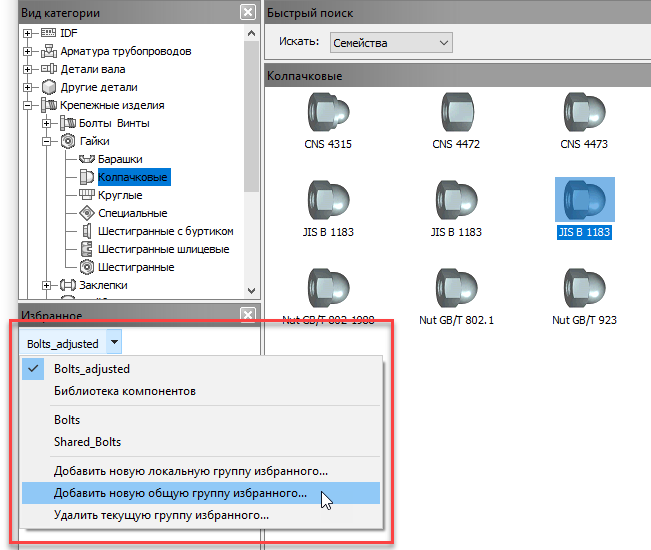
Диалоговое окно «Библиотека компонентов» («Вставить из Библиотеки компонентов», «Открыть из Библиотеки компонентов», «Редактор Библиотеки компонентов») позволяет определить две группы избранного. Обе группы отображаются в разделе «Избранное» диалогового окна «Библиотека компонентов». Локальная группа видна только создавшему ее пользователю, поскольку она хранится в локальной папке и доступна только на компьютере, на котором создана. Раздел «Избранное», сохраненный в папке «Проектные данные», отображается для всех пользователей, совместно использующих эту папку. Можно удалить как локальные, так и общие элементы избранного.
В области Избранное щелкните стрелку раскрывающегося списка и выберите Добавить новую общую группу избранного или Добавить новую локальную группу избранного.
После определения групп избранного можно переключаться между ними, чтобы активировать нужную группу.
Локальные элементы в Библиотеке компонентов хранятся по пути ... AppData\Roaming\Autodesk\Inventor 20XX\Content Center\Settings\Favorites.xml.
Элементы раздела «Избранное» хранятся в папке «Проектные данные», путь к которым определяется проектом Inventor. Поскольку эта папка часто является общей папкой или папкой на сервере, эти папки «Избранное» видимы для всех пользователей, работающих с одной и той же общей папкой проектных данных. Путь к общим элементам избранного: .. \Design Data\Content Center\Settings\Favorites.xml.
Дополнительные сведения см. в разделе Работа со списком избранного в Библиотеке компонентов.

Улучшенный поиск
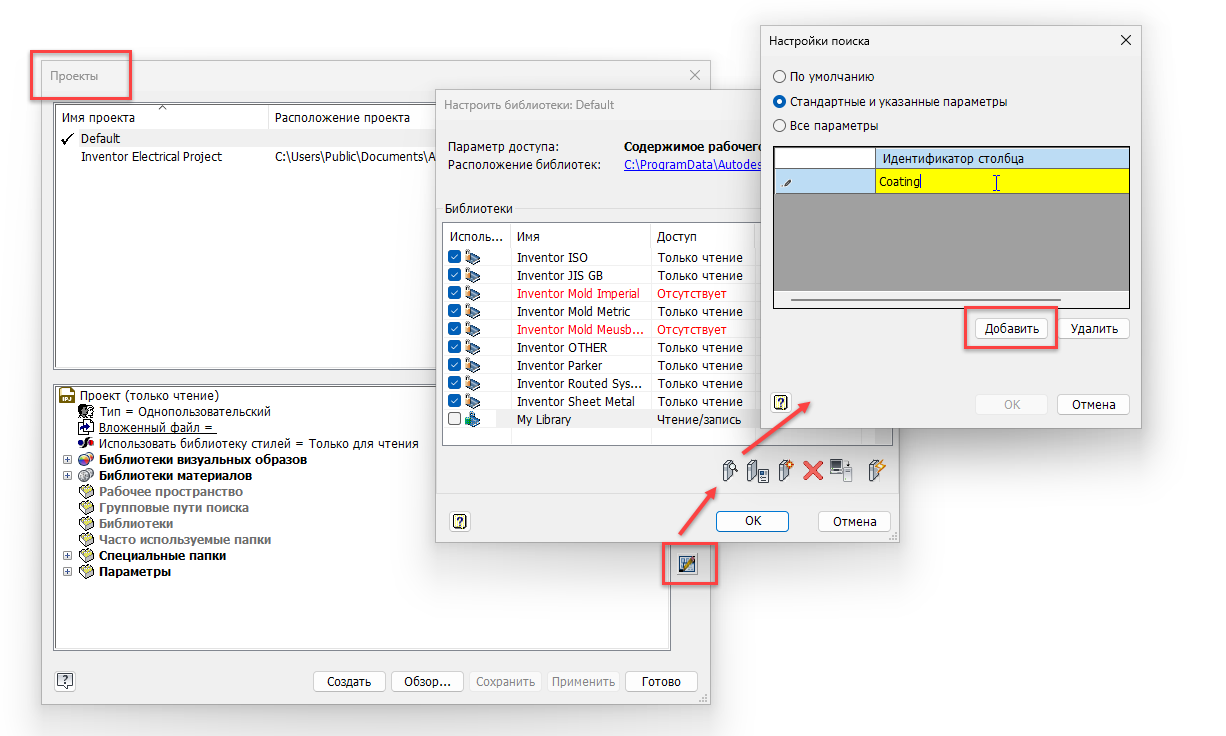
По умолчанию в Библиотеке компонентов поиск выполняется по ограниченному набору параметров. Теперь эти параметры поиска можно расширить. В диалоговом окне «Проекты» выберите параметр Настройка библиотек компонентов. В диалоговом окне Настройка библиотек убедитесь, что выбрана редактируемая библиотека, и нажмите кнопку Параметры поиска.
В диалоговом окне «Параметры поиска» выберите вариант для поиска и нажмите кнопку «Добавить». Доступны следующие варианты. «По умолчанию»: поиск выполняется по набору параметров Inventor по умолчанию. «По умолчанию + заданные параметры»: поиск выполняется по набору параметров Inventor по умолчанию и дополнительным параметрам, определенным пользователем. «Все параметры»: поиск выполняется по всем параметрам.
После задания параметров поиска нажмите кнопку «ОК», чтобы закрыть диалоговое окно, и запустите инструмент обновления в диалоговом окне «Настройка библиотек», чтобы применить изменения к библиотеке.
Дополнительные сведения см. в разделах Настройка Библиотеки компонентов и Диалоговое окно «Параметры поиска».
Переопределение параметра «Физические свойства: масса» в диалоговом окне «Таблица семейства»
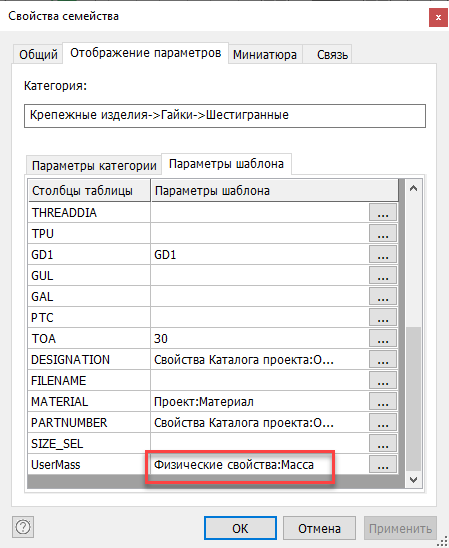
Масса детали из Библиотеки компонентов вычисляется как масса любого другого компонента Inventor — плотность, умноженная на объем. В некоторых случаях может потребоваться задать собственную массу. Создайте столбец таблицы семейства, задайте для него тип «Вещественный» или «Целочисленный», а также укажите единицы измерения: [г] или [фунт/м]. Затем установите соответствие между этим столбцом и параметром «Физические свойства: масса».
Параметр «Физические свойства: масса» можно переопределить в диалоговом окне «Свойства семейства». Если в таблице семейства имеется определенный пользователем столбец массы, можно установить сопоставление в диалоговом окне «Свойства семейства».
Если сопоставление массы установлено, компонент из Библиотеки имеет массу, определенную таблицей семейства в Библиотеке компонентов. Существующее сопоставление можно удалить. После удаления масса компонента из Библиотеки рассчитывается как произведение плотности на объем.
Определение свойств резьбы
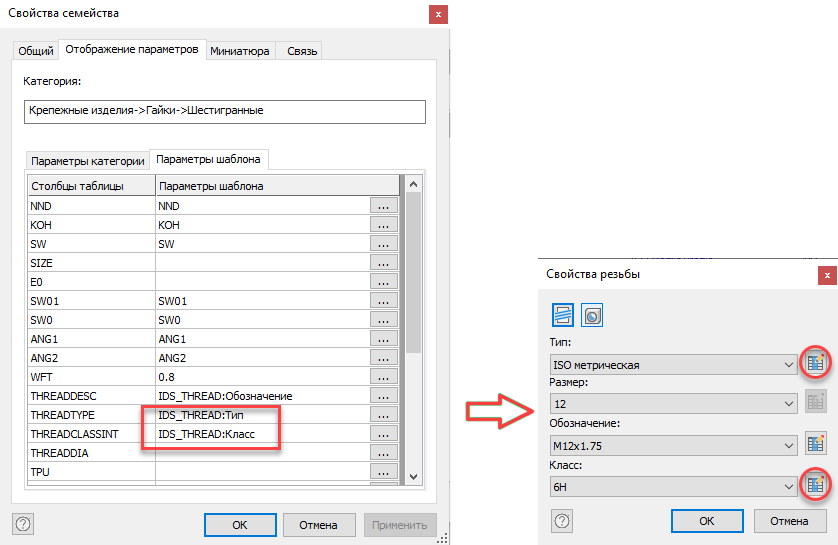
Теперь свойства резьбы можно определить с помощью нового диалогового окна «Свойства резьбы». Чтобы открыть его, нажмите кнопку с тремя точками в ячейках таблицы семейства, которые относятся к свойствам резьбы, или дважды щелкните ячейку, соответствующую резьбе. В диалоговом окне можно задать такие свойства резьбы, как тип, размер, обозначение и класс резьбы. Можно применить изменения характеристик резьбы к одной ячейке или ко всем ячейкам в строке таблицы, что повлияет на все элементы семейства.
Значения в диалоговом окне «Свойства резьбы» считываются из файла Thread.xls. Характеристики резьбы можно прочитать как для наружной, так и для внутренней резьбы.
Массив элементов сборки в функции авторазмещения
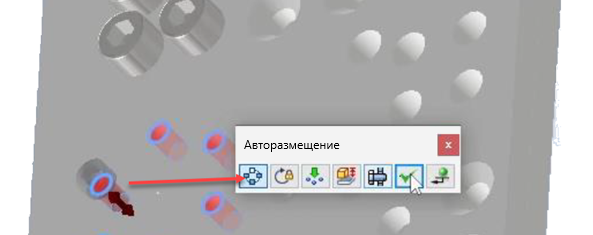
При использовании функции авторазмещения теперь можно выбирать массивы, созданные в среде сборки (круговые, прямоугольные и на основе эскиза). Для массивов сборки включен параметр «По массиву».
Поддерживаются массивы элементов сборки и массивы элементов сборки в сварных конструкциях.