Использование мастеров правил
С помощью мастеров iLogic можно создавать для определенных задач сложные правила.
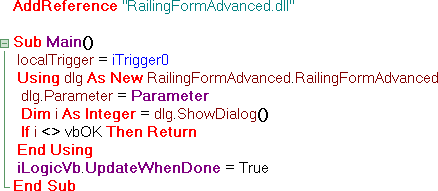
Управление диалоговым окном на основе параметров модели
Щелкните Создать правило для диалогового окна на вкладке «Мастеры» в диалоговом окне «Редактировать правило».
В диалоговом окне «Открыть файл DLL» отображается содержимое папки iLogicAdd, где хранятся ранее созданные DLL-файлы.
Примечание. Может потребоваться создать папку iLogicAdd, расположенную по пути C:\Program Files\Autodesk\Inventor {версия}\Bin\iLogicAdd.Выберите DLL-файл для заполнения полей диалогового окна "Правило для внешнего файла DLL" соответствующими именами классов и переменных.
Щелкните ОК, чтобы создать код.
Сохранение вида текущего экрана
- Щелкните Запомнить текущий вид на вкладке «Мастеры» в диалоговом окне «Редактировать правило».
- Выберите "Параметр размера" в диалоговом окне "Запомнить вид".
- Сохранить и восстановить текущие границы вида — восстановление вида с использованием настроек ориентации и масштаба в момент сохранения вида с помощью правила.
- Не изменять размер вида при восстановлении — перемещение модели к центру экрана и задание ориентации без изменения масштаба.
- По размерам модели при восстановлении — перемещение модели в центр экрана и заполнение всего экрана (аналогично команде «Показать все»).
- Щелкните «ОК», чтобы создать код.
Создание окна сообщения
Используйте этот мастер для создания правила, которое генерирует окно сообщения.
Щелкните Окно сообщения на вкладке «Мастеры» в диалоговом окне «Редактировать правило».
Введите заголовок, который будет отображаться в верхней части окна сообщения.
Выберите, какие кнопки должны отображаться в окне сообщения.
Укажите кнопку по умолчанию, выбрав номер, соответствующий ее относительному положению по порядку на основе выбора кнопок.
Например, если в качестве схемы кнопок выбрать «ДаНетОтмена», а кнопкой по умолчанию должна быть кнопка «Нет», то выберите 2.
Выберите значок статуса, который следует отображать в окне сообщения.
Введите текст, отображаемый в окне сообщения, заключив его в кавычки.
Щелкните "Просмотр" для отображения диалогового окна с выбранными параметрами.
Щелкните ОК, чтобы создать код.
Отображение диагностических сведений, когда значения параметров выходят за указанный диапазон
- Щелкните Ограничения параметров на вкладке «Мастеры» в диалоговом окне «Редактировать правило».
- Введите имя параметра.
- Задайте максимальное и минимальное значения.
- Введите заголовок и текст сообщения, которое будет отображаться при нарушении минимального и максимального значений.
- Щелкните "Применить" для создания кода или "Сообщение по умолчанию", чтобы сбросить сообщения до тексту по умолчанию.