Работа с правилами в iLogic
Фрагменты можно создавать, редактировать, переименовывать, запускать и вставлять в правила.
Новые возможности версий 2022.1, 2022.2.
Создание правила
До создания правила создайте все параметры, которые следует включить в это правило.
Выберите на ленте вкладку «Управление»
 панель iLogic «Добавить правило»
  .
.В диалоговом окне «Имя правила» введите имя нового правила и щелкните кнопку «ОК».
Используйте диалоговое окно «Редактировать правило» для определения правила.
В документе детали или чертежа щелкните группу параметров, чтобы отобразить этот список параметров на вкладке «Параметры» справа. Затем дважды щелкните в списке параметр, чтобы вставить это имя в текст правила.
В документе сборки выберите вкладку «3D-модель» для отображения компонентов сборки или вкладку «Дерево файлов» для отображения файлов узлов и деталей. Разверните элемент файла детали для отображения параметров и элементов внутри этого файла.
Примечание. Если в дереве модели щелкнуть непараметрический элемент, его имя приводится в списке на вкладке «Имена» (рядом с вкладкой «Параметры»). Чтобы вставить имя элемента в правила, дважды щелкните этот элемент в списке. Для многих из фрагментов чертежей требуется имя вида. Имя вида из текущего чертежа для его включения в правило можно получить, дважды щелкнув соответствующий элемент в списке.Щелкните элемент правой кнопкой мыши и выберите Сохранить текущее состояние, чтобы вставить текст в правило, назначающее значения элементу.
Например, сохраните текущее состояние параметра, чтобы вставить параметр и его текущее значение (например,
d0 = 4.0 in).Параметры всегда сохраняются вместе с единицами измерения, но при записи новых формул единицы измерения не требуются. Чтобы сохранить состояние всех параметров определенного типа, можно щелкнуть правой кнопкой мыши группу параметров. Кроме того, можно щелкнуть элемент или компонент правой кнопкой мыши, чтобы сохранить его текущее состояние
IsActive(подавленное или неподавленное).Можно также получить данные о текущем состоянии следующих элементов.
- Сохранить текущее состояние (Components. Add) — создание функции Components.Add. Создание компонента на основе выбранного файла.
- Сохранить текущее состояние (Components Constraints.Add) — создание функции Constraints.Add. Создание зависимости на основе выбранного файла.
Используйте фрагменты, перечисленные на вкладке «Система» или «Прочие» в области «Фрагменты», для добавления функций, которые впоследствии можно настроить для правила. Дважды щелкните фрагмент для добавления его к правилу.
Используйте варианты, предлагаемые на панели инструментов редактирования над областью текста правила, чтобы управлять представлением правила. Также можно использовать предлагаемые варианты, чтобы вставить условные операторы, ключевые слова и операторы.
Нажмите кнопку «Сохранить», чтобы сохранить изменения и продолжить редактирование. Нажмите кнопку «Сохранить и выполнить» для запуска правила.
Редактирование правила
- Выберите на ленте вкладку «Управление» панель iLogic «Обозреватель iLogic», если обозреватель в настоящее время не отображается.

- В обозревателе iLogic перейдите на вкладку «Правила», чтобы отредактировать правило в открытом документе. Можно также перейти на вкладку «Внешние правила», чтобы отредактировать правило для компонента, хранящегося во внешнем файле.
- Дважды щелкните правило или щелкните его правой кнопкой мыши и выберите в контекстном меню команду «Редактировать правило».
- Используйте диалоговое окно «Редактировать правило» для редактирования правила. По мере ввода текста к тексту применяется соответствующий цветовой код для повышения удобочитаемости.
- Щелкните «Сохранить» или нажмите CTRL + S, чтобы сохранить изменения и продолжить редактирование. Нажмите кнопку «Сохранить и выполнить» для запуска правила.
Переименование правила
Чтобы переименовать правило, дважды щелкните (два отдельных щелчка) его имя в браузере iLogic для перехода в режим редактирования, а затем измените существующее имя.
Копирование правила
- В обозревателе iLogic перейдите на вкладку «Правила».
- Щелкните правой кнопкой мыши и выберите в контекстном меню команду «Копировать». Можно также воспользоваться сочетанием клавиш CTRL + C.
- Используйте сочетание клавиш CTRL + V или щелкните правой кнопкой мыши и выберите «Вставить», чтобы вставить правило в тот же документ.
Копирование правила в другой документ
- В обозревателе iLogic перейдите на вкладку «Правила».
- Щелкните правой кнопкой мыши и выберите в контекстном меню команду «Копировать».
- Перейдите к нужному документу и вставьте правило на вкладку «Правила».
Вставка синтаксиса правила или фрагмента
- В диалоговом окне «Редактировать правило» поместите курсор в заданное положение в правиле.
- Выполните одно из следующих действий:
- Для вставки строки синтаксиса используйте раскрывающиеся списки на панели инструментов над областью текста правила.
- Для вставки фрагмента кода выберите вкладку «Система» или «Прочие» в области «Фрагменты» и дважды щелкните фрагмент.
- При необходимости отредактируйте вставленную строку или фрагмент.
Фильтрация фрагментов
- Дважды щелкните правило или щелкните правой кнопкой мыши и выберите в контекстном меню команду «Редактировать правило», чтобы открыть соответствующее диалоговое окно.
- Щелкните значок поиска.
- Введите текст для поиска.
Работа со сворачиваемыми участками в правилах
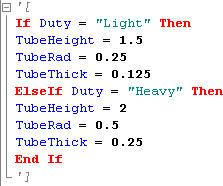
Для определения сворачиваемого участка кода в начале кода введите одинарную кавычку и левую квадратную скобку, а в конце — одинарную кавычку и правую квадратную скобку.
Для определения сворачиваемого пояснения вставьте три одинарных кавычки в начале каждой строки пояснения.
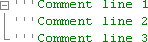
Чтобы свернуть код или пояснение, щелкните значок узла (-).

Чтобы включить или отключить расширение участка кода или пояснения в положении курсора, щелкните правой кнопкой мыши и выберите «Структурирование»
«Включить расширение структурирования».Чтобы включить или отключить расширение всех сворачиваемых участков кода и пояснений в правиле, щелкните правой кнопкой мыши и выберите «Структурирование»
«Включить все структурирование».Чтобы отключить все возможности структурирования и развернуть все свернутые участки кода или пояснения, щелкните правой кнопкой мыши и выберите «Структурирование»
«Остановить структурирование». Чтобы заново включить возможности структурирования, щелкните правой кнопкой мыши и выберите «Структурирование» «Запустить автоматическое структурирование».
Запуск правил
Чтобы запустить правило вручную, щелкните его в обозревателе iLogic правой кнопкой мыши и выберите «Запустить правило».
Чтобы обеспечить синхронизацию параметров в правиле с моделью, перед запуском правила щелкните правой кнопкой «Повторно создать правило». Для синхронизации параметров во всех правилах выберите «Повторно создать все правила».
Чтобы явно запустить другое правило внутри правила, используйте функцию iLogicVb.RunRule.
Параметры
Управление запуском правил
Откройте правило в редакторе правил.
На вкладке «Параметры» выберите нужные параметры:
Подавленный. Запрет на автоматический запуск правила. (Подавленное правило можно запускать вручную. Подавить правило можно также в обозревателе iLogic.)
Операция не в диалоговом режиме. Запуск правила без отображения диалоговых окон Inventor.
Немедленно запустить зависимые правила. Запуск зависимых правил при изменении значения связанных параметров.
Примечание. При немедленном запуске зависимых правил можно включить явные обновления модели после задания параметров. В момент обновления параметры уже обновлены и зависимые правила уже выполнены.Не выполнять автоматически. Предотвращение запуска правила при изменении параметров. Если выбрать этот параметр, можно запустить правило вручную или использовать инициаторы событий или iLogicVb.RunRule для запуска правила.
Совместное использование кода в правилах
- Откройте правило в редакторе правил.
- Выберите вкладку «Параметры».
- Установите флажок Прямой код VB.
- Щелкните ОК.
iLogic не выполняет предварительную обработку кода в правиле, если он помечен как прямой код VB; следовательно, имена параметров Inventor не распознаются в правиле. Правило должно содержать классы или модули, которые можно вызвать из других правил. Используйте этот параметр, чтобы несколько правил могли совместно использовать код, или же чтобы поддерживать модульность кода. Однако помните, что код совместного доступа создать сложнее.
Настройка шрифта и выделения синтаксиса цветом
Эти параметры влияют на вид текста правила в редакторе правил.
- Шрифт: нажмите «Выбрать шрифт» и сделайте выбор.
- Выделение синтаксиса цветом: щелкните стрелку раскрывающегося меню и выберите «Классический» или «Современный».
Выбор синтаксиса
Этот параметр влияет только на сборки, когда команд «Сохранить текущее состояние» используется для параметра в компоненте внутри сборки:
Откройте правило в редакторе правил.
Выберите вкладку «Параметры».
Установите флажок «Использовать имена компонентов», чтобы включить имена компонентов (например,
Parameter("PartA:1", "d0") = 5.6 in) как часть синтаксиса. Этот выбор рекомендуется для переносимости.Кроме того, можно удалить этот флажок, чтобы исключить имена компонентов (например,
PartA.ipt.d0 = 5.6 in).Нажмите «ОК».
Примечание. Параметр можно вставить в правило, щелкнув его имя во время создания правил на уровне сборки. Если впоследствии изменить имя компонента, чтобы оно не совпадало с исходным именем файла, использование параметрического синтаксиса позволяет легче найти компонент.
Удаление правил
Выберите на ленте вкладку «Управление». На панели iLogic выполните одно из следующих действий.
Для удаления правила откройте обозреватель iLogic, затем щелкните правило правой кнопкой мыши и выберите «Удалить».
Для удаления всех правил в документе выберите команду «Удалить все правила» в раскрывающемся меню панели iLogic.
Примечание. Если использовать команду «Удалить все правила» в сборке, все правила в узлах и деталях также удаляются.
Создание внешнего правила
Откройте существующее правило.
Скопируйте код.
На вкладке «Внешние правила» обозревателя iLogic создайте новое внешнее правило и вставьте скопированный код.
Сохраняйте внешние правила как файлы .iLogicVb (рекомендуется) или как файлы VB или TXT. Сохраняйте внешние правила в папку, в которой iLogic может их обнаружить при их запуске из другого правила. iLogic выполняет поиск файлов внешних правил в следующем порядке.
- Папка, где расположен текущий документ Inventor (позволяет копировать модели вместе со связанными правилами).
- Текущая папка рабочего пространства проекта Inventor.
- Папки из списка, заданного в конфигурации iLogic (обычно для правил рабочей группы или компании).
В обозревателе iLogic доступно контекстное меню для узла верхнего уровня и для каждой папки и правила в дереве.
Чтобы создать значок для внешнего правила, отображаемого в обозревателе iLogic, создайте в той же папке файл BMP или PNG (рекомендуемый размер 16 Х 16) с тем же именем, что и у файла правила. Для отображения значка перезапустите Autodesk Inventor.
Редактирование внешнего правила
- Чтобы отредактировать правило, откройте диалоговое окно «Редактировать правило» и дважды щелкните правило в дереве.
- Для редактирования правила можно также использовать внешнюю программу, например, Блокнот. После сохранения правила iLogic автоматически выполняет обнаружение изменений, внесенных в файлы правила, и обновляет их в обозревателе.