Вкладка "Источники данных"
Вкладка "Источники данных" позволяет выполнять импорт задач из сторонних программ составления планов-графиков, таких как MS Project, Asta и Primavera. Все добавленные источники данных будут представлены в виде списка.
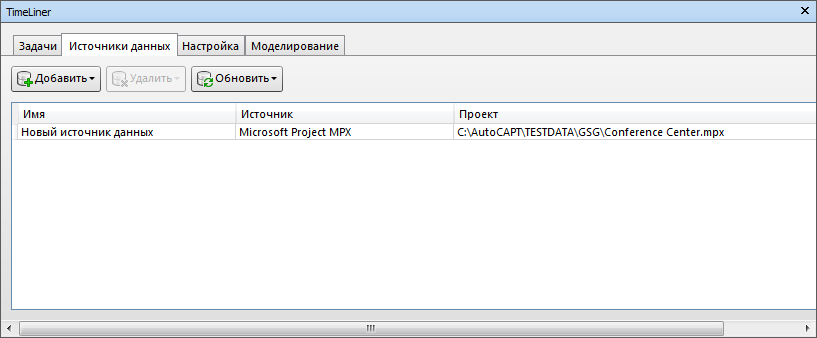
Вид "Источник данных"
Источники данных выводятся в виде таблицы, состоящей из нескольких столбцов. В столбцах указаны имя ссылки, источник (например, Microsoft Project™), проект (например, my_schedule.mpp). Прочие столбцы (которые могут и отсутствовать) определяют поля внешнего плана-графика, в которых для каждой импортированной задачи задается тип задачи, уникальный идентификатор, дата начала и дата завершения.
При необходимости можно изменять размер столбцов, а также перемещать их.
Кнопки "Источник данных"
Добавление
Эта команда создает новое соединение со внешним файлом проекта. При нажатии этой кнопки на экране отображается меню, содержащее список всех источников проекта, связь с которыми может быть создана на данном компьютере. Дополнительные сведения о доступных источниках см. в разделе "Поддерживаемые программы планирования".
Удаление
Удаление выбранного источника данных. Если источник данных был обновлен перед удалением, то все задачи и данные из этого источника данных останутся на панели "Задачи".
Обновить
Отображение диалогового окна "Обновить из источника данных", в котором можно обновить выбранные источники данных.
Контекстное меню
При щелчке правой кнопкой мыши в области источников данных на вкладке открывается контекстное меню, позволяющее управлять источниками данных.
Команда "Перестроить иерархию задач" - считывает все задачи и связанные с ними данные (как определено в диалоговое окно "Селектор поля") из выбранных источников данных и добавляет их на вкладку Задачи. Этот пункт меню также используется для синхронизации с выбранным файлом проекта при добавлении в него новых задач. При этом выполняется реорганизация структуры задач "Шкалы времени" с включением в нее всех последних задач и данных.
"Синхронизировать" — обновляются все задачи на вкладке "Задачи" с учетом последних обновлений связанных данных из выбранных источников данных (например, дат начала и завершения).
"Удалить" — выполняется удаление выбранного источника данных. Если источник данных был обновлен перед удалением, то все задачи и данные из этого источника данных останутся на панели "Задачи".
"Редактировать" - позволяет редактировать выбранный источник данных. При этом выводится диалоговое окно "Селектор поля"), в котором можно определить новые поля или изменить определение существующих полей.
"Обновить" - отображает диалоговое окно "Обновить из источника данных", в котором можно обновить выбранные источники данных.
"Переименовать" — позволяет переименовать источник данных и присвоить ему более подходящее имя. В выделенном поле введите новое имя, а затем нажмите клавишу Enter для его сохранения.
Примечание. Задачи в источнике данных игнорируются, если в них не включены даты начала и даты завершения, при этом дата начала должна предшествовать дате завершения или совпадать с ней.