Пользовательские показатели
Создайте пользовательские показатели для анализа данных модели.
Создание пользовательских показателей позволяет анализировать данные в модели с учетом ваших потребностей. Для применения в пользовательских показателях доступны следующие данные.
- Коэффициенты
- Данные модели
- Результаты расчета
- Показатели
Используйте эти данные в формулах, чтобы создавать пользовательские показатели для анализа.
Список доступных показателей представлен в левой части диалогового окна. В верхней части есть кнопки для копирования, переименования и удаления показателей. Примечание. Переименовать, удалить или изменить показатели по умолчанию невозможно.
 Видеоролик «Создание пользовательского показателя»
Создание пользовательского показателя
- На пульте управления Сведения о воплощенном углеродном следе или на пользовательском пульте управления в верхнем правом углу выберите «Показатели» в раскрывающемся списке «Управление».
- В диалоговом окне «Управление показателями» щелкните значок
 .
. - В разделе диалогового окна «Сведения о показателе» укажите следующие данные.
Название
Типы единиц
Описание
Единицы отображения
Примечание. Поля «Имя», «Тип единицы» и «Единицы отображения» обязательны для заполнения.
- В разделе «Формула» диалогового окна выберите необходимые точки данных из списка. Выбранные точки появляются в области формулы.
- Для построения формулы используйте математические операторы между данными. Пример формулы: показатели параметра «Ежегодные эксплуатационные выбросы углерода» можно умножить на коэффициент «Срок эксплуатации здания», чтобы рассчитать эксплуатационный углеродный след на протяжении предполагаемого количества лет эксплуатации здания. На пользовательском пульте управления в карточке раскрывающегося списка можно задать значение для срока эксплуатации здания.
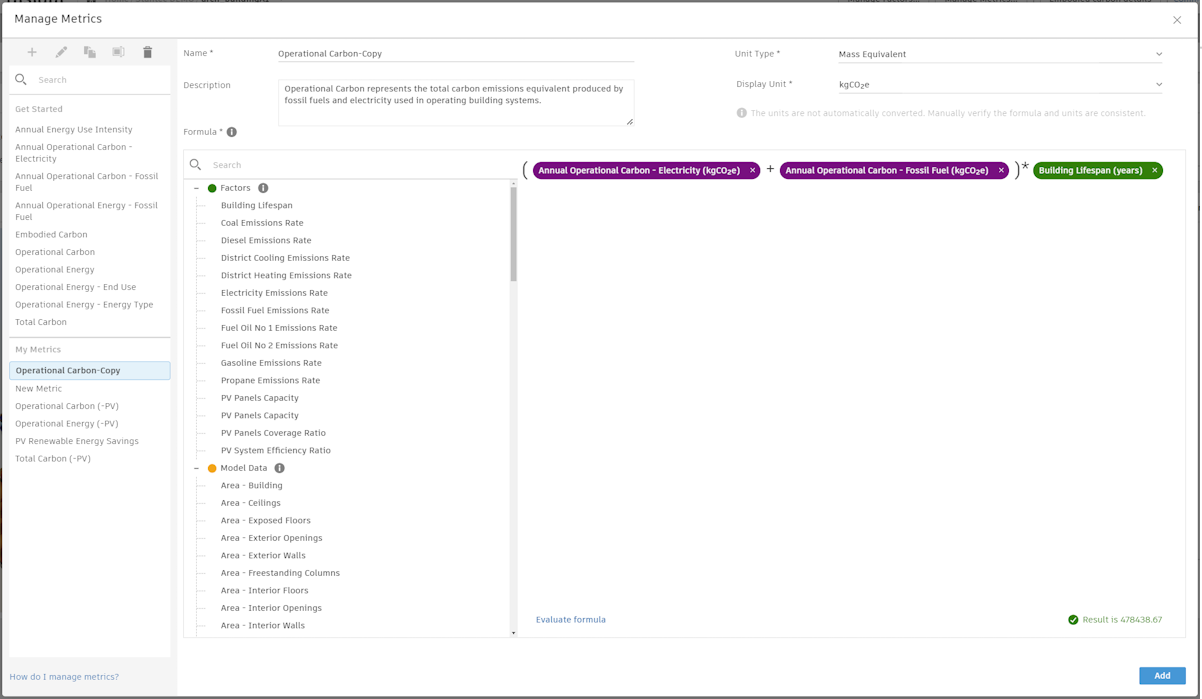
Примечание. Щелкните значок «X» справа от заголовка узла, чтобы удалить точки данных из формулы. 6. (Необязательно) Нажмите кнопку «Вычислить формулу» в нижней части диалогового окна, чтобы проверить формулу.
Примечание. Единицы в формулах не преобразуются автоматически. Проверьте согласованность формулы и единиц измерения вручную. 7. Нажмите «Добавить», чтобы создать показатель.
Редактирование показателей
- Выберите пользовательский показатель из списка.
- Нажмите «Редактировать».
- Внесите необходимые изменения в поля «Сведения о показателе» и «Формула».
- Нажмите «Сохранить».