Подготовка модели к анализу
Перед выгрузкой модели в Insight необходимо подготовить ее, чтобы обеспечить точность данных в итоговой аналитической модели.
Предупреждение. Хотя в настоящее время программа Insight сосредоточена на определенном наборе элементов здания, ее основная цель — работа с воплощенным и эксплуатационным углеродным следом. Для этого Insight полагается не только на определения элементов Revit, поскольку их структура может быть неоптимальной для расчета воплощенного и эксплуатационного углеродного следа. Вместо этого программа Insight основана на аналитической модели энергопотребления. Хотя эта модель может включать не все элементы, необходимые для всестороннего расчета углеродного следа, она предлагает единый и надежный метод измерения и мониторинга выбросов углерода, а также других аспектов проектных характеристик модели здания.
Чтобы подготовить модель к расчету, см.  видеоролик «Параметры энергопотребления».
Выполните следующие действия в порядке, указанном в разделах ниже.
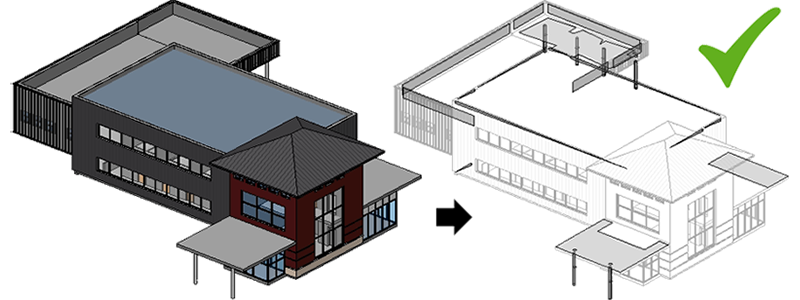
- Изолируйте элементы, которые будут использоваться для создания аналитической модели энергопотребления.
- Сконцентрируйте внимание на определенной области модели, чтобы сократить время обработки.
- Другие коэффициенты, влияющие на модель.
- Выявите и устраните очевидные проблемы, например отсутствующие элементы и большие пропуски.
- Создайте аналитическую модель энергопотребления и оцените ее качество.
- Постепенно уменьшайте разрешение по мере необходимости. Примечание. Если модель содержит наклонные или эллиптические стены, результаты расчета выбросов углерода могут быть неверными.
1. Изолируйте элементы
В Revit используются следующие элементы, для которых выбрано свойство «Граница помещения»:
- Потолки
- Колонны
- Панели витража
- Витражные системы
- Импосты витражей
- Двери
- Перекрытия
- Масса
- Крыши: общие ребра, невидимые линии, внутренние ребра, софиты крыши
- Проемы для шахт
- Несущие колонны
- Топотела
- Стены: общие ребра, невидимые линии
- Окна
- Создайте новый 3D-вид модели.
- На виде настройте параметр «Переопределения видимости/графики» так, чтобы отображались только перечисленные выше элементы, в том числе подкатегории, при необходимости. Дополнительную информацию см. в разделе Создание аналитической модели энергопотребления на основе архитектурных элементов.
2. Сконцентрируйте внимание на определенной области модели
Внеся изменения в архитектурную модель, можно повысить точность аналитической модели энергопотребления и сократить время обработки.
- На 3D-виде выявите все элементы, которые находятся за пределами здания и не влияют на его энергопотребление. Например, если полы использовались для моделирования дорог или траекторий, а стены — для обустройства ландшафта, расположенного вне здания, потребуется внести изменения, чтобы эти компоненты не влияли на аналитическую модель энергопотребления.
- Выберите эти элементы и отключите свойство «Граница помещения». Этот шаг позволяет пропустить такие элементы в процессе создания аналитической модели энергопотребления.
- Чтобы скрыть эти элементы на виде, щелкните их правой кнопкой мыши и выберите «Скрыть на виде». Этот шаг позволяет сократить время обработки, необходимое для создания аналитической модели энергопотребления. Дополнительную информацию см. в разделе Процесс создания аналитической модели энергопотребления.
3. Другие коэффициенты, влияющие на модель
На аналитическую модель энергопотребления влияют следующие коэффициенты. Для достижения максимальной точности настройте эти коэффициенты в Revit перед обработкой.
- Тип здания. Выберите тип здания, наиболее точно соответствующий планируемому использованию модели. Этот параметр является параметром по умолчанию для всего проекта. Тип здания содержит предполагаемые спецификации здания в зависимости от использования. Например, розничный магазин в год обычно работает больше времени, чем офисное здание. Это приводит к большему расходу энергии. Дополнительные сведения см. в разделе Данные для типа здания.
- Тепловые свойства материала. При выполнении расчета энергопотребления концептуальные типы определяют тепловые свойства, по умолчанию используемые для различных типов поверхностей в модели Revit. Дополнительные сведения см. в разделе Тепловые свойства материалов — концептуальные типы.
- График эксплуатации здания. График эксплуатации предоставляет данные о занятости помещения для различных графиков эксплуатации здания, используемых при расчете энергопотребления. Характеристики базируются на стандартах ASHRAE. Дополнительные сведения см. в разделе Графики эксплуатации здания.
- Диаграмма использования помещений. Диаграмма использования помещений предоставляет данные о занятости помещения для различных типов зданий, используемых при расчете энергопотребления. Графики использования помещений определяют периоды времени, в течение которых поддерживается рабочая температура нагревания/охлаждения. Характеристики базируются на стандартах ASHRAE. Дополнительные сведения см. в разделе Графики использования помещения.
- Система ОВК. Insight предлагает простой и гибкий метод моделирования энергопотребления. Он работает с двумя типами данных модели систем:
- упрощенная версия (по умолчанию);
- комплексная версия. Дополнительные сведения см. в разделе Практические советы по расчету систем. Упрощенная модель (по умолчанию) облегчает моделирование энергопотребления за счет применения идеальных отопительных и холодильных нагрузок в EnergyPlus, если в Revit не определены аналитические системы. Комплексная модель, настроенная в расчете систем, отражает реальную эксплуатацию системы, основанную на различных уровнях детализации и полноты проекта.
4. Выявите и устраните проблемы
Чтобы создать аналитическую модель энергопотребления из архитектурной модели, элементы здания должны быть в достаточной мере замкнутыми. Модель не обязательно должна быть непроницаемой. Небольшие зазоры и наложения являются естественной частью реальных архитектурных моделей. Их наличие ожидаемо и допустимо во время создания аналитической модели энергопотребления.
Однако, если над пространством отсутствует целая крыша или стена либо имеется большой зазор (более чем в два раза превышающий значение параметра Разрешение аналитического пространства), необходимо устранить проблему.
- Выполните вращение 3D-вида по орбите и определите отсутствующие элементы или большие зазоры внутри общего контура.
- Проверьте модель на всех уровнях, сверху и снизу. Не все зазоры легко заметить. Не ждите, что вы найдете все зазоры на данном этапе. Просто попробуйте обнаружить явные нарушения.
- Устраните явные пропуски и решите проблему отсутствующих элементов.
- Убедившись, что модель обоснованно замкнута, перейдите к следующему шагу.
5. Создайте аналитическую модель энергопотребления и оцените ее качество
Выберите вкладку «Анализ»
 панель «Оптимизация энергопотребления»
  (Создать модель энергопотребления). Появится сообщение о том, что создание аналитической модели энергопотребления может занять длительное время, в течение которого программа Revit будет недоступна. Дополнительную информацию см. в разделе Процесс создания аналитической модели энергопотребления.
В диалоговом окне выберите «Создать аналитическую модель». Когда аналитическая модель энергопотребления будет готова, она появится на виде «3D-модель энергопотребления».
Откройте диалоговое окно «Переопределения видимости/графики».
На вкладке «Категории аналитической модели» выполните указанные ниже действия. А. Снимите флажок «Аналитические пространства». Б. Для параметра «Аналитические поверхности» выберите только параметр «Тонирование». Очистите все остальные подкатегории для параметра «Аналитические поверхности». Тонирование поверхностей происходит, если какой-либо из архитектурных элементов Revit (или его часть) находится вне основной траектории теплопередачи здания. Это может быть парапет стены или свес крыши, например. Все тонированные поверхности должны присутствовать там, где они необходимы.
Проверьте вид на наличие тонированных поверхностей в местах, где они не нужны.
При обнаружении непредвиденной тонированной поверхности перейдите в эту область архитектурной модели, чтобы более тщательно осмотреть ее на предмет зазоров или отсутствующих элементов. Обратите внимание на элементы, свойство «Граница помещения» которых отключено. Эти элементы не учитываются во время создания аналитической модели энергопотребления, поэтому они могут быть причиной неправильного тонирования.
Устраните все обнаруженные проблемы.
Чтобы проверить, улучшена ли модель энергопотребления в результате внесения изменений, выполните указанные ниже действия. А. Выберите вкладку «Анализ»
панель «Оптимизация энергопотребления»  (Удалить аналитическую модель энергопотребления). Б. Повторите шаги 1–7, чтобы еще раз проверить наличие непредвиденных тонированных поверхностей.
Достигнув удовлетворительного качества модели энергопотребления, перейдите к следующему шагу.
6. Постепенно уменьшайте разрешение по мере необходимости
Убедившись в том, что в аналитической модели энергопотребления содержатся все необходимые аналитические пространства, и что аналитические поверхности расположены в подходящих местах, проверьте саму аналитическую модель энергопотребления на наличие зазоров между элементами.
Наличие небольших зазоров между элементами аналитической модели энергопотребления вполне ожидаемо; они не оказывают отрицательного влияния на расчет. Однако, если эти зазоры велики или значительные секции здания не полностью охвачены, необходимо уменьшить значения параметров Разрешение аналитического пространства и Разрешение аналитической поверхности. В результате этого изменения увеличится время обработки. Также в модели может быть выявлено больше зазоров или отсутствующих элементов.
Дополнительную информацию см. в разделе Пространства в аналитической модели энергопотребления и Поверхности в аналитической модели энергопотребления.
- На виде «3D-модель энергопотребления» откройте диалоговое окно «Видимость/Графика».
- На вкладке «Категории аналитической модели» выполните указанные ниже действия. А. Выберите «Аналитические пространства». Б. Для параметра «Аналитические поверхности» выберите все подкатегории.
- Вращайте аналитическую модель энергопотребления по орбите, чтобы найти непредвиденно большие зазоры между элементами.
- Если такие зазоры найдены, выполните указанные ниже действия. А. Выберите вкладку «Анализ» панель «Оптимизация энергопотребления»
 (Параметры энергопотребления). Б. В диалоговом окне «Параметры энергопотребления» задайте для параметра «Разрешение аналитического пространства» значение 1' или 457,2 мм, а для параметра «Разрешение аналитической поверхности» — 6" или 152,4 мм. Сохраняйте для этих параметров отношение, равное приблизительно 2:1. Минимальные значения для них составляют 6" и 3" (152,4 и 76,2 мм). Значения разрешения 8" и 4" (203,2 и 101,6 мм) обычно эффективны для наиболее подробных архитектурных моделей.
 - Создайте аналитическую модель энергопотребления и повторно оцените результаты, постепенно изменяя значения параметров «Разрешение аналитического пространства» и «Разрешение аналитической поверхности» до тех пор, пока не будут достигнуты удовлетворительные характеристики аналитической модели энергопотребления.
- Перейдите к следующему шагу: Запуск инструмента «Аналитика по углероду».