Ознакомьтесь с рекомендациями по улучшению результатов автоматизации аналитической модели.
Инструменты автоматизации преобразования физической модели в аналитическую для зданий и преобразования аналитической модели в физическую для зданий основаны на сценариях Dynamo.
Доступ к процессу автоматизации
Быстрый доступ
- Выберите вкладку «Анализ»
 панель «Аналитическая модель несущих конструкций» и щелкните значок
  (Автоматизация аналитических моделей).
- В раскрывающемся списке выберите необходимый инструмент автоматизации:
 (Преобразование физической модели в аналитическую для зданий).
 (Преобразование аналитической модели в физическую для зданий).
- На вкладке «Анализ» панели «Аналитическая модель несущих конструкций» щелкните раскрывающийся список «Автоматизация аналитической модели» и выберите инструмент автоматизации.
Проигрыватель Dynamo
- Выберите вкладку «Анализ» панель «Аналитическая модель несущих конструкций» и щелкните значок (Автоматизация аналитических моделей).
- В раскрывающемся списке выберите
 (Адаптация автоматизации).
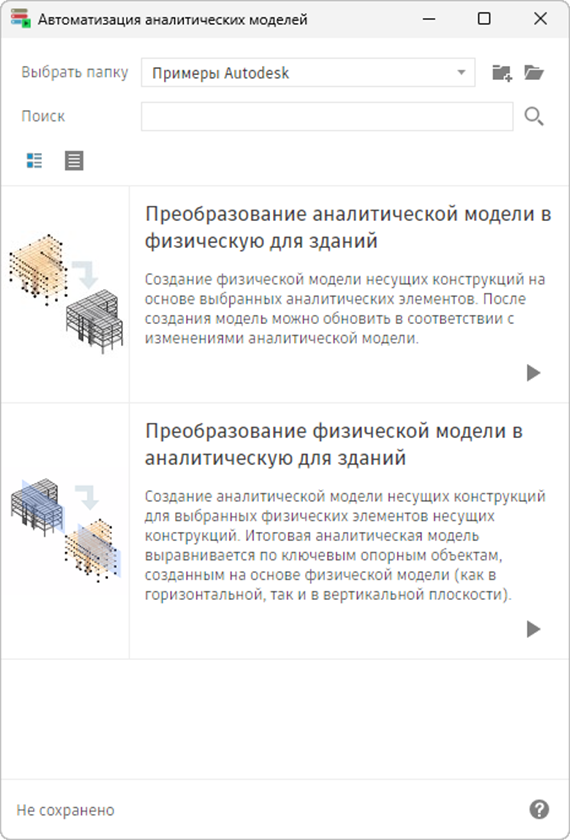
панель «Аналитическая модель несущих конструкций» раскрывающийся список «Автоматизация аналитических моделей» <название инструмента автоматизации> «Открыть папку с файлом».
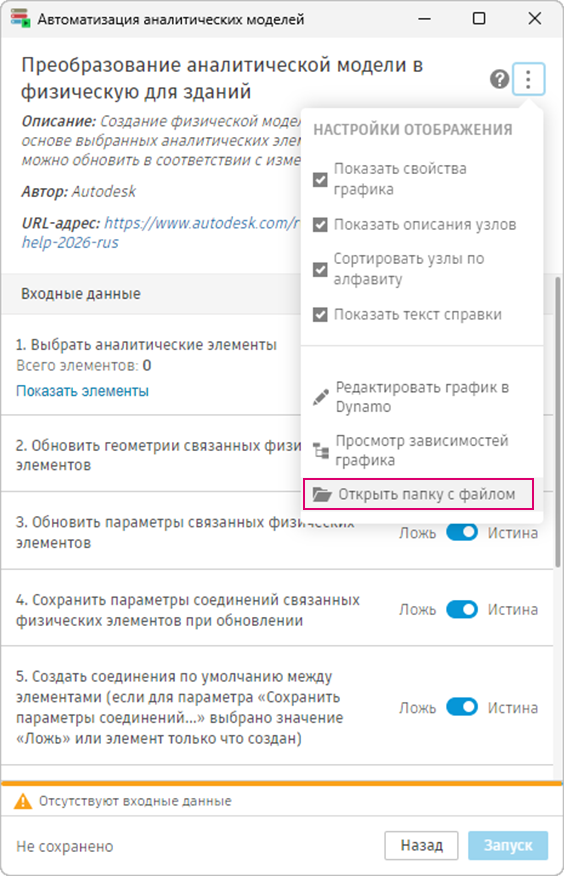
Адаптация процесса автоматизации
Параметр «Быстрый доступ» позволяет запускать процесс автоматизации с настройками по умолчанию. Только выберите элементы и нажмите «Выполнить».
Если требуется отрегулировать настройки инструмента автоматизации, используйте параметр «Адаптация автоматизации».
Кроме того, можно настроить сценарий Dynamo.
Если для определенных частей проекта требуются различные параметры или необходимо сохранить параметры по умолчанию для конкретных проектов, можно создать несколько копий сценария автоматизации Dynamo.
Устранение неполадок в процессах автоматизации
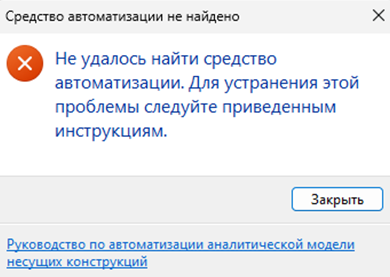
Если автоматизация быстрого доступа не находит соответствующий сценарий Dynamo (по идентификатору GUID) в указанной папке, отображается предупреждение о том, что не удалось идентифицировать инструмент автоматизации.
- Сценарий был удален.
- В указанном расположении обнаружено несколько сценариев автоматизации Dynamo с одинаковым идентификатором GUID.
- Изменения, внесенные в сценарий Dynamo, несовместимы с процессом автоматизации быстрого доступа.
Решение
- Восстановите версию из резервной копии.
- Убедитесь в наличии только одного сценария автоматизации аналитической модели с требуемым идентификатором GUID.