Синхронизация рабочего пространства
Используйте команду «Синхронизация рабочего пространства», чтобы удалять ненужные файлы из рабочего пространства и поддерживать его в обновленном состоянии.
Команда «Синхронизация рабочего пространства» сравнивает содержимое рабочего пространства с содержимым соответствующего хранилища, чтобы проверить файлы, которые необходимо обновить в рабочем пространстве или в хранилище, а также файлы, которые необходимо удалить из рабочего пространства.
В зависимости от параметров для определения необходимости обновления используется дата последнего изменения, текущая редакция или редакция с завершенными отклонениями.
Синхронизация рабочего пространства
Можно выбрать файлы для синхронизации, выполнив следующие действия.
На панели инструментов клиента Vault Client откройте раскрывающееся меню «Синхронизация рабочего пространства» и выберите параметр «Синхронизация рабочего пространства».
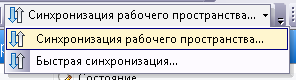
Выберите «Сервис» > «Синхронизация рабочего пространства», чтобы открыть мастер синхронизации рабочего пространства.
Выполняется сканирование локального рабочего пространства, позволяющее определить файлы, которые необходимо обновить или удалить. Отображаются файлы, которые будут синхронизированы.
Укажите файлы, которые требуется синхронизировать, отметив каждый такой файл флажком. Если синхронизация файла не требуется, снимите флажок. Общее число удаляемых и загружаемых файлов отображается в нижней части окна мастера.
- Загрузка — новые: если вышестоящий элемент файла обновлен, а в новой версии или редакции используется файл, находящийся вне локального рабочего пространства, то последний загружается из хранилища.
- Загрузка — перезаписать: файлы в локальном рабочем пространстве будут обновлены с использованием новых версий или редакций из хранилища в зависимости от заданных параметров. Если локальный файл заблокирован из-за того, что он открыт для редактирования, то он не будет перезаписан.
- Истекший срок — неуправляемые: файлы в локальном рабочем пространстве, не управляемые хранилищем и не измененные в течение срока действия, указанного в диалоговом окне «Параметры синхронизации рабочего пространства».
- Истекший срок — управляемые: файлы в локальном рабочем пространстве, управляемые с помощью хранилища и не измененные в течение срока действия, указанного в диалоговом окне «Параметры синхронизации рабочего пространства».
- Истекший срок — скрытые: скрытые файлы визуализации в локальном рабочем пространстве, управляемые хранилищем и не измененные в течение срока действия, указанного в диалоговом окне «Параметры синхронизации рабочего пространства».
Примечание. Удаленные файлы помещаются в корзину Windows.Нажмите кнопку «Параметры», чтобы указать параметры обновления, удаляемые расширения файлов и правила истечения срока действия.
Нажмите кнопку «Готово». Синхронизация локального рабочего пространства будет выполнена с использованием указанных параметров.
После завершения синхронизации ее результаты приводятся в отчете. В отчете указываются успешно загруженные и удаленные файлы, а также файлы, синхронизация которых завершилась с ошибкой.
Отчет можно создать в виде файла (CSV) и сохранить его локально или в хранилище. Его также можно распечатать одним из следующих способов.
- Нажмите "Сохранить" для сохранения отчета на локальном компьютере. В диалоговом окне "Сохранить как" выберите локальную папку в которую требуется сохранить файл. Введите имя для файла и нажмите кнопку «Сохранить».
- Для сохранения отчета в хранилище выберите команду «Отправка в хранилище». Откроется список папок хранилища. Выберите хранилище, в котором требуется сохранить отчет, введите имя отчета и нажмите кнопку "Сохранить".
- Для печати отчета нажмите "Печать" и укажите параметры печати.
Нажмите кнопку "Закрыть".