Настройка параметров синхронизации
В диалоговом окне «Параметры» мастера синхронизации рабочего пространства можно задать параметры синхронизации рабочего пространства в соответствии с требованиями личной рабочей среды.
На панели инструментов клиента Vault Client откройте раскрывающееся меню «Синхронизация рабочего пространства» и выберите параметр «Синхронизация рабочего пространства».
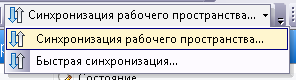
Запустится Мастер синхронизации рабочего пространства.
На первом экране мастера синхронизации рабочего пространства нажмите кнопку «Параметры»
 .
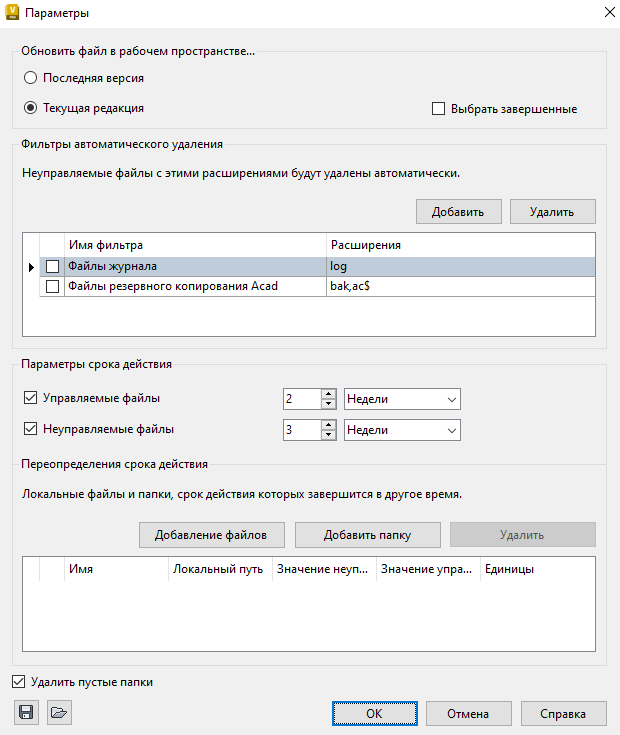
. Откроется диалоговое окно «Параметры синхронизации рабочего пространства».
Обновление файла в рабочем пространстве
В области «Обновить файл в рабочем пространстве» можно выбрать вариант обновления файлов: до последней версии, текущей редакции или текущей редакции с приоритетом завершенности.
Выберите один из следующих параметров обновления:
- Последняя версия
- Текущая редакция
При выборе параметра «Текущая редакция» установите флажок завершенности, чтобы при выполнении синхронизации завершенные редакции имели приоритет над незавершенными.
Фильтры автоматического удаления
Пользователь может указать, какие типы файлов, не управляемых Vault, автоматически удаляются из рабочего пространства. Файлы в рабочей папке, расширение которых совпадает с указанным, будут удалены при синхронизации. Имеются два фильтра, отключенные по умолчанию: «Файлы журналов (LOG)» и «Файлы резервных копий Acad (BAK, AC$)».
- Нажмите кнопку «Добавить», чтобы создать новый фильтр удаления.
- После этого в список будет добавлен фильтр «Новый фильтр удаления», включенный по умолчанию.
- Введите имя фильтра в поле «Имя фильтра».
- Укажите связанные с этим фильтром расширения в поле «Расширения». В качестве разделителя используется запятая.
- После активации фильтра файлы указанных типов будут удалены автоматически во время синхронизации. Поставьте флажок напротив фильтра, чтобы включить его. Снимите флажок, чтобы отключить фильтр.
- Чтобы удалить фильтр из списка, выберите фильтр и нажмите кнопку «Удалить».
Параметры срока действия
Пользователь может указать критерии истечения срока действия для файлов, управляемых и не управляемых Vault.
Установите флажок «Управляемые файлы», чтобы применить критерии истечения срока действия к файлам в локальном рабочем пространстве, управляемым Vault.
Укажите количество и длительность для определения файлов с истекшим сроком годности. Выберите дни или недели в качестве единиц измерения срока.
Установите флажок «Неуправляемые файлы», чтобы применить критерии истечения срока действия к файлам в локальном рабочем пространстве, управление которыми не осуществляется Vault. Выберите дни или недели в качестве единиц измерения срока.
Примечание. Если длительность имеет значение 0, то срок действия истекает мгновенно.
Переопределение срока действия
Параметры срока действия применяются ко всем управляемым и неуправляемым файлам в локальном рабочем пространстве. Для более точной настройки критериев истечения срока действия для некоторых файлов и папок можно назначить переопределения срока действия.
- Выберите команду «Добавить файлы», чтобы указать отдельные файлы, для которых следует задать переопределение срока действия. Выберите команду «Добавить папку», чтобы указать папку, для которой следует задать переопределение срока действия. Выбранные файлы и папки отображаются в списке переопределений. Выберите файл или папку в списке переопределений, а затем нажмите кнопку «Удалить», чтобы удалить запись из списка.
- Для папок и отдельных файлов можно указать другое значение длительности и интервала, отличное от глобальных параметров срока действия. Выберите из раскрывающегося списка «Единицы» значение «Никогда», чтобы срок действия файлов и папок никогда не истекал.
Удаление пустых папок
- Установите флажок «Удалить пустые папки», чтобы удалять папки из рабочего пространства после удаления из них всех файлов в результате синхронизации.
Экспорт или импорт параметров синхронизации
Параметры синхронизации можно экспортировать в файл XML или импортировать из файла XML. Файл параметров может импортироваться другими пользователями. Кроме того, его можно указать при запуске синхронизации рабочего пространства из командной строки.
- Выберите команду «Экспорт параметров», чтобы сохранить текущие параметры в файл XML. В диалоговом окне «Сохранить как» укажите имя и расположение файла параметров, а затем нажмите кнопку «Сохранить».
- Выберите команду «Импорт параметров», чтобы открыть параметры синхронизации рабочего пространства из файла XML. В диалоговом окне «Открыть» выберите импортируемый файл XML и нажмите кнопку «Открыть».