Диалоговое окно «Выбрать файл из Vault» в надстройке Vault для Inventor
В диалоговом окне «Выбрать файл из Vault» можно выбрать файл из хранилища, чтобы отредактировать его или вставить в текущий проект.
Открытие диалогового окна «Выбрать файл из Vault»
- Щелкните «Открыть» на ленте Autodesk Vault.
Элементы диалогового окна «Выбрать файл из Vault»
Узнайте подробнее о функциях, доступных в диалоговом окне «Выбрать файл из Vault», которые позволяют повысить эффективность процесса проектирования.
- Перейдите на вкладку «Вид папки» для просмотра списка папок.
- Перейдите на вкладку «Дополнительно» для быстрого поиска файлов и папок.
Раскрывающееся меню «Сохраненные критерии поиска»/«Сохраненные ярлыки»
Переключение между сохраненными ярлыками, созданными в Autodesk Vault, и сохраненными критериями поиска, созданными с использованием диалогового окна «Найти». Эта функция помогает быстро найти необходимый файл.
Искать в
Выбор пути в Vault или папки для выполнения операции поиска.
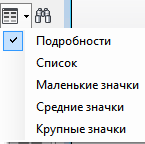
Вид
Выбор режима отображения файлов: подробное отображение, в виде списка, в виде малых, средних или крупных значков.
Найти 
Отображение диалогового окна «Поиск» для настройки поиска файлов в хранилище.
Имя файла
Имя вводится в это поле или выбирается в списке.
Тип файла
Фильтрация списка файлов по определенному типу. Откройте список, щелкнув стрелку, а затем выберите тип файла.
Редакция
Отображение редакции выбранного файла. Щелкнув стрелку раскрывающегося меню рядом с этим полем, можно просмотреть все редакции и соответствующие состояния жизненного цикла для выбранного файла.
«Выбрать завершенные»  и «Выбрать незавершенные»
Переключение между выбором по умолчанию завершенной версии последней редакции и получением последней версии редакции файла.
Параметры
Если эта команда доступна, она позволяет открыть диалоговое окно «Параметры открытия файла». Набор параметров зависит от типа открываемых и вставляемых файлов. Например, можно указать состояние модели, которое следует загружать при открытии или вставке детали либо сборки Autodesk Inventor.
Помимо этого можно настроить задержку применения обновлений при открытии файла IDW или открытие сборки в режиме «Экспресс». Выберите параметр «Отложить», чтобы открыть чертеж без поиска и обработки связанных файлов.
Дополнительные сведения см. в разделе Работа с состояниями модели и файлами Vault.
Быстрый запуск
При использовании команды «Открыть из Vault»: нажмите кнопку «Открыть файл», чтобы переключиться в диалоговое окно открытия файла. Нажмите кнопку «Новый файл», чтобы переключиться на диалоговое окно «Новый файл».
При использовании команды «Вставить из Vault»: вызовите диалоговое окно «Вставить компонент», чтобы переключиться в диалоговое окно «Вставка компонента».
Использование конструктивной пары
Вставка компонента с использованием автосовмещения. Доступно только при вставке из Vault.