Поиск повторяющихся деталей в Inventor
Сведения о том, как найти повторяющиеся детали в Inventor.
При поиске повторяющихся деталей используются только проиндексированные детали. Нажмите сюда, чтобы узнать больше об индексации и возможных причинах, из-за которых некоторые файлы могут быть не проиндексированы.
Начиная с Inventor 2020.2, реализован механизм двойной проверки повторяющихся деталей. Для получения наиболее точных результатов обновите программу Inventor до версии 2020.2 или более поздней.
Найти повторения
Укажите геометрию ввода для поиска/выбора детали, сборки или узла.
На панели инструментов Vault нажмите
 Поиск дубликатов. Для использования команды убедитесь, что работаете в проекте Vault.
Дополнительно можно установить флажок Проверить детали из Библиотеки компонентов, чтобы при поиске дубликатов проверять детали в Библиотеке компонентов.
Примечание. Этот параметр доступен только в среде работы со сборками.Дополнительно можно установить флажок Проверить выпущенные детали, чтобы при поиске дубликатов проверять выпущенные детали в сборке.
Примечание. Этот параметр доступен только в среде работы со сборками.Нажмите кнопку Поиск.
Примечание. Для индексирования недавно добавленных деталей требуется некоторое время. Подробные сведения о статусе проиндексированных деталей доступны в очереди заданий.Просмотрите результаты поиска.
В результатах поиска деталей щелкните
 , чтобы отобразить возможные действия.
Запуск нового поиска
- Щелкните
 , чтобы начать новый поиск.
Просмотр результатов поиска отдельной детали
- Нажмите кнопку Поиск. Результаты поиска детали отобразятся на панели «Поиск дубликатов».
Просмотр результатов поиска для сборок
Нажмите кнопку Поиск. Группы результатов поиска отобразятся на панели «Поиск дубликатов».
Выберите нужную группу результатов, чтобы просмотреть отдельные повторяющиеся детали.
Значок
 обозначает детали из одного источника (например, детали, созданные с помощью Copy Design или скопированные вручную).
Нажмите кнопку
 Назад, чтобы вернуться к списку результатов групп.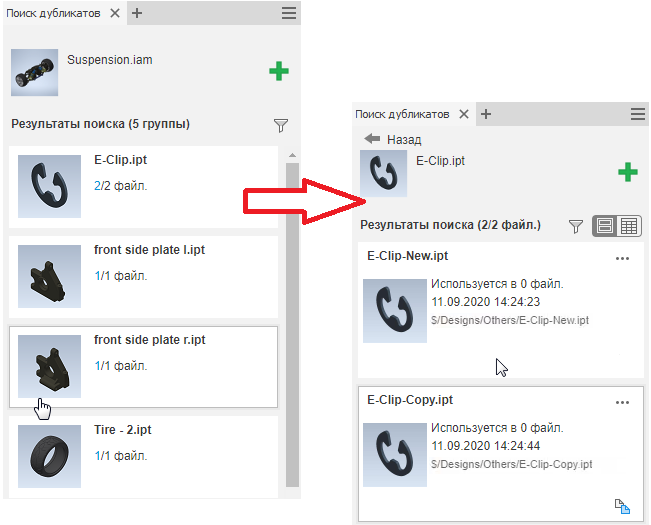
Управление отображением вида результатов поиска. Доступны следующие параметры просмотра:
 Мозаика
 Подробности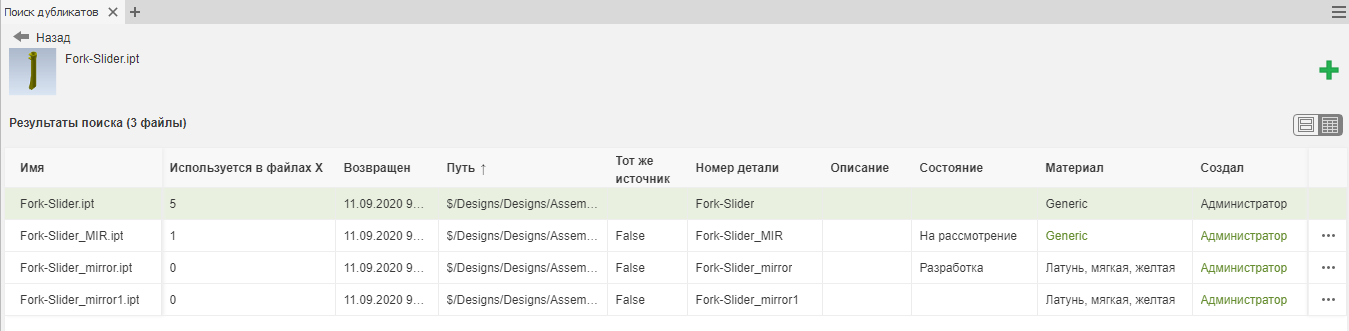
Операции с деталями
Щелкните рядом с частью результатов поиска для доступа к перечисленным ниже действиям.

Открыть | Открытие выбранной детали в Inventor. |
Перейти в Vault | Открытие выбранной детали в Vault. |
Показать подробности | Отображение сведений о детали, например количества версий или где она используется. |
Вписать | Размещение выбранной детали в активной сборке. |
Заменить все | Замена всех экземпляров детали в сборке. |