使用工具选项板可在选项卡形式的窗口中整理块、图案填充和自定义工具。可以使用几种方法来构建工具选项板。
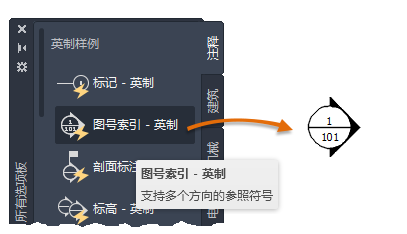
以下是从“注释”选项卡中拖动或单击并放置详图索引编号的示例。
创建工具选项板的方法
可以轻松创建新工具选项板:
- 使用工具选项板快捷菜单来创建一个新的空选项板。
- 使用“设计中心”快捷菜单创建包含选定内容的工具选项板选项卡。
工具选项板内容
工具选项板可以包含各种类型的工具。这些工具适用于添加如下对象:
- 块
- 图案填充和填充
- 表格
其他类型的支持内容包括几何对象、尺寸标注、外部参照和光栅图像。也可以添加灯光、相机、视觉样式和材质(在 AutoCAD LT 中不可用)。
将工具添加到工具选项板的方法
使用多种方法可以将工具添加到新的或现有工具选项板中。
- 将对象从图形拖动到选项板上。
- 从设计中心拖动图形、块和图案填充。将已添加到工具选项板中的图形拖动到另一个图形中时,图形将作为块插入。
- 从“自定义”对话框中拖动工具栏按钮。
- 在“自定义用户界面 (CUI)”编辑器中从“命令列表”窗格中拖动命令。
- 将工具从一个工具选项板粘贴到另一个工具选项板。
自定义工具选项板
在创建选项板后,可根据您的需求进行修改。快捷菜单可提供多个选项:
- 使用排序选项重新排列选项板上的工具。还可以直接在选项板上拖动工具。
- 添加文字和分隔线。
- 使用快捷菜单或“自定义”对话框,可以上移或下移选项卡列表中的工具选项板选项卡。
- 删除任何不再需要的工具选项板。
- 在“选项”对话框中的“文件”选项卡上设置工具选项板的路径。此路径可以指向共享网络位置,也可以作为存储在 Forma Data Management 中的连接的 Autodesk 项目支持文件的一部分。
- 将可自定义的工具选项板组与功能区上的每个面板相关联。
- 在 Palettes 文件夹中更改选项板的只读状态。如果工具选项板设定为只读,工具选项板下方将显示锁定图标。这表示如果不更改工具选项板的设置并重排图标,则无法修改工具选项板。
选项板组
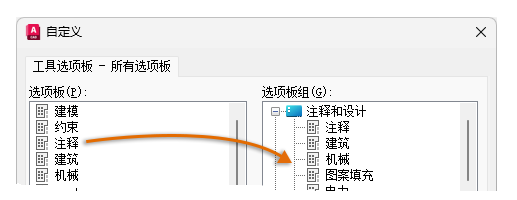
要组织工具选项板并减少“工具选项板”窗口中显示的数量,可以创建和显示工具选项板组。工具选项板组会限制“工具选项板”窗口中显示的选项板。“自定义”对话框提供用于创建和组织工具选项板组的选项。
从 AutoCAD 2027 开始,提供名为“当前项目”的特殊工具选项板。此选项板表示将项目配置为使用连接的支持文件时,从 Forma Data Management 中的 Autodesk 项目中加载的工具选项板。
注: 从 Autodesk 项目加载的工具选项板仅在该项目中的图形处于打开状态时才可用。有关为 Autodesk 项目设置工具选项板的详细信息,请参见关于连接的支持文件:工具选项板。
例如,可以将选项板从左窗格中的列表拖动到右窗格中的组。