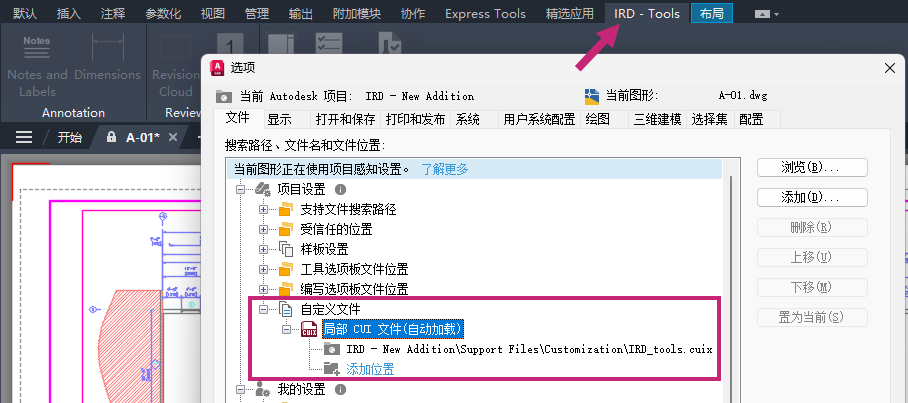
在 Forma Data Management 上处理从 Autodesk 项目打开的图形时,可以与他人共享自定义用户界面 (UI) 元素,还可以将其加载到 AutoCAD 桌面应用程序中。
在 Forma Data Management 中配置 Autodesk 项目时,可以指定局部自定义 (CUIx) 文件,这些文件包含要在打开该项目中的图形时自动加载的自定义工具。在图形之间切换时,为 Autodesk 项目配置的任何 CUIx 文件会在其关联图形为当前图形时自动加载,而当与该 Autodesk 项目不关联的其他图形成为当前图形时,将卸载这些文件。有关设置 Autodesk 项目以使用连接的支持文件的详细信息,请参见设置 Autodesk 项目以使用连接的支持文件的步骤。
如果用户不熟悉局部自定义 (CUIx) 文件,以下资源提供了有用的介绍:
创建局部 CUIx 文件
自定义 (CUIx) 文件存储自定义命令宏的定义和用户界面 (UI) 元素。这些 UI 元素可以包括功能区选项卡、功能区面板、工具栏等。在创建自定义命令宏或 UI 元素之前,必须先创建 CUIx 文件。
按照以下步骤创建可与其他 CUIx 文件一起加载的局部 CUIx 文件:
- 依次单击
 。 查找
。 查找
- 在自定义用户界面 (CUI) 编辑器中,单击“传输”选项卡。
- 在右侧窗格中,单击“创建新的自定义文件”。
- 在“另存为”对话框中,浏览到要保存新 CUIx 文件的位置。
- 在“文件名”文本框中,输入文件名,然后单击“保存”。
创建 CUIx 文件后,必须将其加载到自定义用户界面 (CUI) 编辑器中,以定义要在打开 Autodesk 项目中的图形文件时提供的自定义命令宏和 UI 元素。
加载和编辑局部 CUIx 文件
按照以下步骤在 CUI 编辑器中加载和编辑局部 CUIx 文件:
- 在自定义用户界面 (CUI) 编辑器中,单击“自定义”选项卡。
- 在窗格中的“自定义”上,单击“加载局部自定义文件”。
- 在“打开”对话框中,浏览到要加载的 CUIx 文件并将其选中,然后单击“打开”。
- 在窗格中的“自定义”上,单击“加载的 CUI 文件”下拉列表,然后选择“所有自定义文件”。
- 向下滚动并展开“局部自定义文件”节点。
- 展开在步骤 3 中加载的 CUIx 文件的节点。
- 在“命令列表”窗格创建新的命令宏,并在相应节点下添加引用自定义命令宏的新 UI 元素。
- 单击“应用”以保存更改。
- 添加新的 UI 元素并保存更改后,在“局部自定义文件”下的 CUIx 文件上单击鼠标右键,然后选择“卸载”。
- 单击“确定”关闭 CUI 编辑器。
将局部自定义 (CUIx) 文件添加到 Autodesk 项目的设置
在为 Autodesk 项目设置连接的支持文件并创建 CUIx 文件后,请按照以下步骤为项目配置局部自定义 (CUIx) 文件:
- 将项目相关的局部自定义 (CUIx) 文件上载到 Autodesk 项目。
有关将文件上载到 Autodesk 项目的信息,请参见 Autodesk Desktop Connector 帮助文档。
- 在 AutoCAD 中,从 Autodesk 项目中打开要配置其工具选项板和编写选项板的图形。
- 在绘图区域中单击鼠标右键,然后选择“选项”。 查找
- 在“选项”对话框中,单击“文件”选项卡,然后展开“项目设置”节点。
- 展开“自定义文件”“局部 CUI 文件(自动加载)”,然后单击节点下的“添加位置”。
- 在“浏览文件夹”对话框中,当 Autodesk 项目中的图形打开并设置为当前图形时,浏览到要加载的 CUIx 文件并选择该文件。然后,单击“打开”。
注: 选择要与 Autodesk 项目一起加载的 CUIx 文件时,请确保不要选择产品的主自定义文件。
- 如果上载了多个 CUIx 文件,请为每个文件重复步骤 5 和 6。
- 单击“确定”以保存所做的更改。