可以与处理存储在 Forma Data Management 中的同一 Autodesk 项目的其他用户共享工具选项板和编写选项板文件。
在 Forma Data Management 中配置 Autodesk 项目时,可以指定项目的工具选项板和编写选项板文件的位置。有关设置 Autodesk 项目以使用连接的支持文件的详细信息,请参见设置 Autodesk 项目以使用连接的支持文件的步骤。
如果您不熟悉工具选项板和编写选项板,以下内容提供了每个选项板的简要说明:
- 工具选项板:可以访问与项目相关的块、填充图案、自定义命令以及许多其他有助于实施 CAD 标准的工具。加载后,这些选项板将显示在“工具选项板”窗口中。
- 编写选项板:- 提供用于创建和修改动态块的工具。加载后,这些选项板将显示在块编辑器的“块编写选项板”窗口中。
为 Autodesk 项目配置工具选项板和编写选项板
在为 Autodesk 项目设置连接的支持文件后,请按照以下步骤为项目配置工具选项板和编写选项板:
重要: 只有具有项目管理员访问权限的项目成员才能配置连接的支持文件。
- 将项目相关的工具选项板 (ATC) 文件上传到 Autodesk 项目。
有关将文件上载到 Autodesk 项目的信息,请参见 Autodesk Desktop Connector 帮助文档。
- 在 AutoCAD 中,从 Autodesk 项目中打开要配置其工具选项板和编写选项板的图形。
- 在绘图区域中单击鼠标右键,然后选择“选项”。 查找
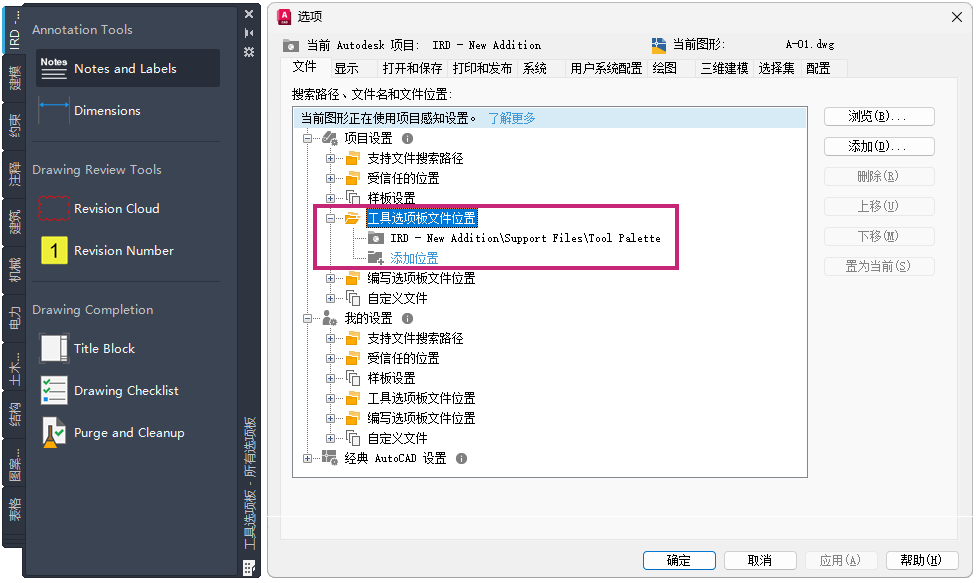
- 在“选项”对话框中,单击“文件”选项卡,然后展开“项目设置”节点。
- 展开“工具选项板文件位置”,然后单击节点下的“添加位置”。
- 在“浏览文件夹”对话框中,浏览到包含已上载工具选项板文件的文件夹并选择该文件,然后单击“打开”。
- 如果上传了编写选项板,请针对“编写选项板文件位置”设置重复步骤 5 和 6。
- 单击“确定”以保存所做的更改。
显示和使用 Autodesk 项目中的工具选项板
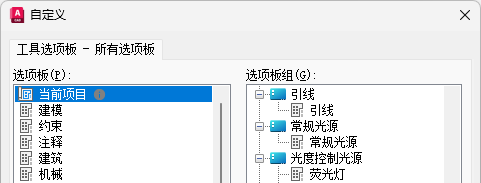
在“工具选项板”窗口和“自定义”对话框中提供了一个名为“当前项目”的特殊工具选项板。此选项板表示将项目配置为使用连接的支持文件时,从 Forma Data Management 中的 Autodesk 项目中加载的工具选项板。使用此选项板可以访问与项目相关的工具,或将与项目相关的工具选项板添加到工具选项板组中。
注: 从 Autodesk 项目加载的工具选项板仅在该项目中的图形处于打开状态时才可用。
已更改的命令
BAUTHORPALETTE - 在块编辑器中打开“块编写选项板”窗口。
CUSTOMIZE - 自定义工具选项板和工具选项板组。
OPTIONS - 自定义程序设置。
TOOLPALETTES - 打开“工具选项板”窗口。