使用此选项卡可定义渠道横截面的几何图形。
此对话框底部的预览纵断面会根据对参数的任何更改进行调整。
梯形参数
- 基准偏移
-
指定预览栅格中显示的渠道底部中心的 XZ。
- 类型
-
指定渠道的横截面几何图形类型。选择“梯形”、“三角形”、“矩形”或“自定义”。
三角形
调整标准梯形渠道纵断面的以下参数。
- 高度
-
指定渠道的宽度。
- 边坡
-
指定渠道两侧的“垂直高度:水平宽度”坡度。
- 侧边
-
指定倾斜三角形渠道的哪一侧:左侧或右侧。
矩形
选择“自定义”可设计渠道纵断面。
- 宽度
-
指定渠道距离底部的宽度。
- 高度
-
指定渠道的高度。
自定义参数
- ID
-
在截面预览图像栅格中显示数字坐标点。
- X
-
指定 ID 在截面预览图像栅格中的水平位置。
- Y
-
指定 ID 在截面预览图像栅格中的垂直位置。
使用 ID 和 X/Y 坐标,通过以下工具构建渠道纵断面。
 附加点。在 ID 列表的末尾添加新的空点。
 删除点。删除当前选定的点。
 移动到开头。将选定点移动到 ID 列表的开头。
-
 上移。将选定点在 ID 列表中上移一个位置。
 下移。将选定点在 ID 列表中下移一个位置。
 移至末尾。将选定点移动到 ID 列表的末端。
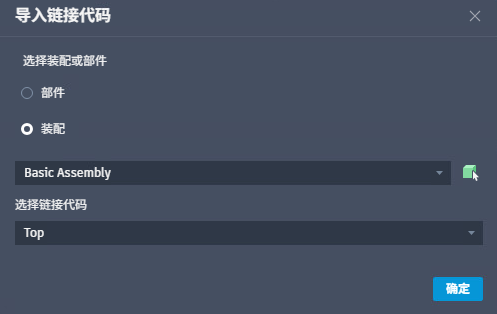
 从连接代码导入点。从图形中的指定部件或子部件导入点。在打开的“导入连接代码”对话框中,首先选择子部件或部件选项,然后从下拉列表中进行选择,或单击
  以从图形中手动选择子部件或部件。选择后,从下拉列表中指定连接代码。
 从 CSV 文件导入点。从 CSV 文件导入自定义渠道的点。
 从 CSV 文件导出点。将自定义渠道中的点导出为 CSV 文件。