调整图形中概念池塘的几何图形。
快速编辑池塘几何图形的步骤
选择池塘,然后单击“池塘”选项卡  “编辑几何图形”面板 “快速编辑池塘”
 。将光标悬停在边坡上以编辑坡度。箭头的方向指示要编辑坡度的方向。若要编辑等高线的高程,请将光标悬停在该等高线上,然后单击以指定新值。
添加池塘等高线的步骤
选择池塘,然后单击“池塘”选项卡 “编辑几何图形”面板 “添加等高线” 。将光标悬停在池塘的顶部和底部之间。在光标位置将显示新等高线的预览,以及等高线高程的工具提示。单击以添加新等高线,或在命令窗口中指定高程。
删除池塘等高线的步骤
选择池塘,然后单击“池塘”选项卡 “编辑几何图形”面板 “删除等高线” 。选择要删除的等高线,然后按 Enter 键。删除等高线时存在限制:池塘必须始终至少有 2 条等高线。
添加边坡的步骤
选择池塘,然后单击“池塘”选项卡 “编辑几何图形”面板 “添加边坡” 。使用关键字 S 更改坡度,使用 G 更改坡率,或者单击以指定宽度值。
夹点编辑
手动编辑池塘的位置和常规形状是通过夹点实现的。选择池塘即可显示编辑夹点。
沿池塘周界的蓝色夹点可更改池塘的曲面形状。
顶点夹点
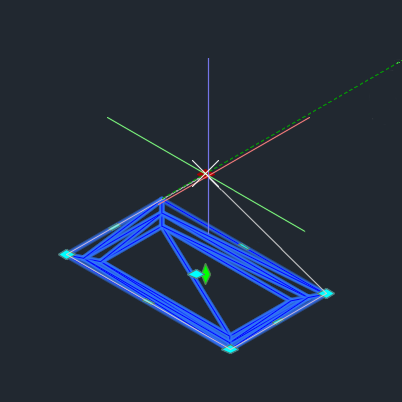
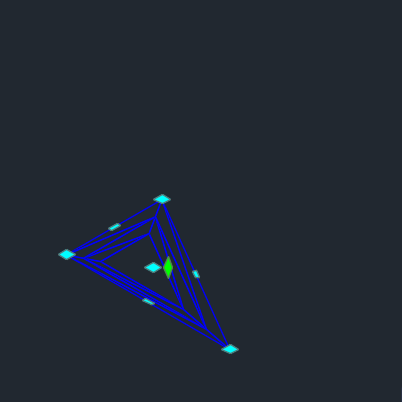
单击并拖动分段顶点处的夹点以调整顶点的位置。
将光标悬停在夹点上以调出上下文菜单,即可看到更多选项。然后,您可以拉伸顶点(默认的单击和拖动行为)、添加曲线(请参见下面的“将曲线添加到池塘几何图形的步骤”)或移除顶点。
池塘几何图形将根据新位置进行调整。
| 拉伸 | 删除顶点 |
|---|---|
|
|
分段夹点
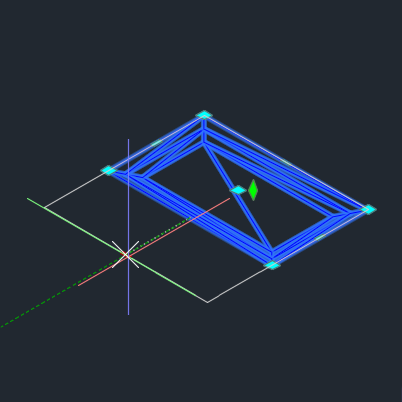
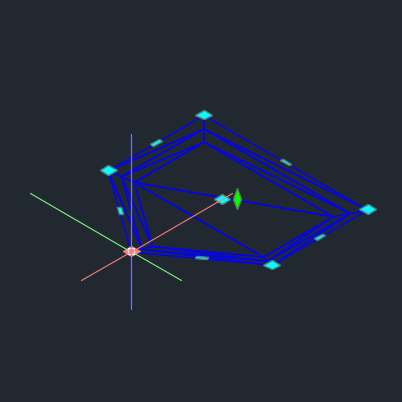
单击并拖动分段中心的夹点以调整分段的位置。
将光标悬停在夹点上以调出上下文菜单,即可看到更多选项。然后,您可以拉伸分段(默认的单击并拖动行为)或添加顶点以将分段夹点转换为用于放置的顶点。
池塘几何图形将根据新位置进行调整。
| 拉伸 | 添加顶点 |
|---|---|
|
|
中心夹点
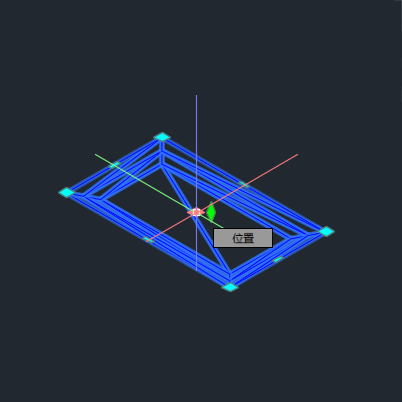
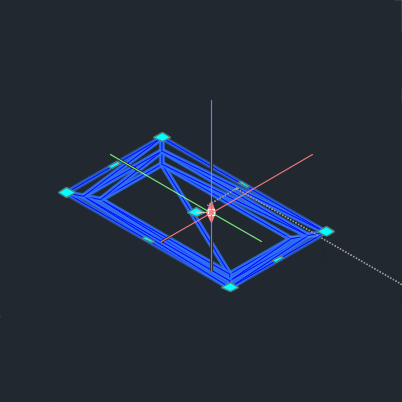
池塘中心的蓝色夹点可水平调整当前池塘几何图形的位置。单击并拖动位置夹点可在图形中移动整个池塘。您也可以在命令行中指定拉伸点。
池塘中心的绿色菱形夹点可调整池塘的高程或垂直偏移。将光标悬停在夹点上以选择“高程”或“偏移”。此夹点的移动锁定到 Z 轴。
| 位置 | 垂直偏移 |
|---|---|
|
|
将曲线添加到池塘几何图形的步骤
将曲线添加到池塘几何图形,以获得更平滑、更自然的外观。曲线可调整分段在池塘顶点处的连接方式。
有两种方法可用于将曲线添加到池塘。
将曲线添加到整个池塘
- 选择池塘。
- 单击“池塘”选项卡 “编辑几何图形”面板 “圆角池塘”
 。
。
- 键入曲线半径值并按 Enter 键。
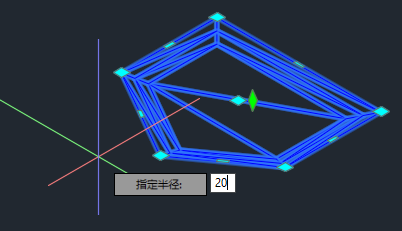
曲线半径将应用于每个池塘顶点。
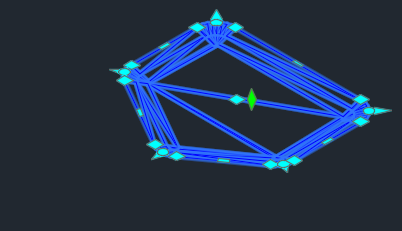
此方法会将曲线应用于池塘中的每个顶点。
向单个顶点添加曲线
- 选择池塘
- 将光标悬停在顶点夹点上并稍作停留,以调出上下文菜单。
- 选择“添加曲线”。
- 键入曲线半径值并按 Enter 键。
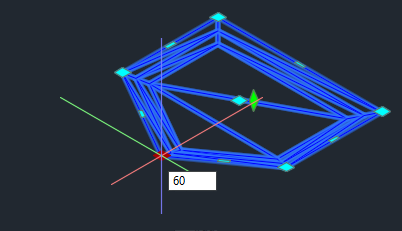
曲线半径将应用于所选的池塘顶点。
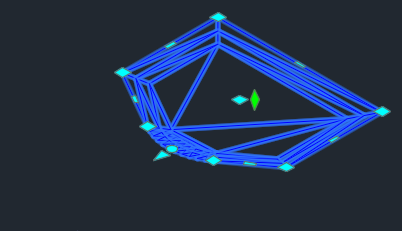
该方法支持为池塘中的每个顶点单独指定曲线。