可以使用“数据连接”连接到多个光栅图像文件。
使用光栅图像扩展功能可以插入光栅图像并使其与数据连接不支持的格式对齐,或者为在其文件中不包含此数据的图像指定相关性信息。
某些图像编辑应用程序(如 AutoCAD Raster Design 工具集)将图像位置信息存储在关联的相关性源文件中。
使用“插入图像”命令(单击“常用”选项卡  “数据”面板 “插入图像” 查找)插入光栅图像时,AutoCAD Map 3D 工具集 会读取坐标相关性信息并将图像放置在图形中的精确坐标位置。
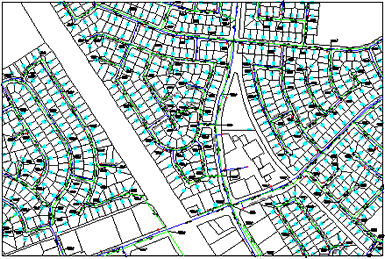
将光栅图像插入城市地图。请将光标移到图像上以查看结果。
插入图像后,可以更改图像的显示顺序,使要素和图形对象显示在图像之上。
插入图像时,AutoCAD Map 3D 工具集通过路径名或数据管理文档 ID 将图像链接到图形文件。如果用户更新了链接的图像,该图形将随之更改。由于图像本身不存储在图形中,因此它不会增加图形大小。
插入图像后,可以像插入块一样多次重新插入。插入的每个图像都有自己的剪裁边界和亮度、对比度、淡入度和透明度设置。单个图像可以拆分为多个部分并在图形中重新排列。
支持的图像格式
AutoCAD Map 3D 工具集支持在计算机图形、文档管理、映射和地理信息系统 (GIS) 中的图像文件格式。图像可以是两色、8 位灰度、8 位索引颜色或 24 位真彩色。
有几种图像文件格式支持透明度。当图像透明度处于启用状态时,AutoCAD Map 3D 工具集会识别这些透明像素并允许图形中的图形显示出来。在单色图像中,可以将背景像素视为透明。
也可以为灰度或彩色图像选择透明颜色,并设置光栅图像不透明度。
AutoCAD Map 3D 工具集支持以下光栅文件格式。有些格式(例如 ECW)被支持为 OLE 对象而非图像文件。AutoCAD Map 3D 工具集根据文件内容而不是文件扩展名确定文件格式。
| 类型 | 说明和版本 | 文件扩展名 |
|---|---|---|
| BMP | Windows 和 OS/2 位图格式 | .bmp、.rle、.dib |
| CALS-I | 计算机辅助供给和后勤保障 | .rst、.gp4、.mil、.cal、.cg4 |
| DOQ | 数字正色摄影四边形光栅图像格式(用于经过处理以清除变形的鸟瞰图) | .doq |
| ECW | 增强压缩小波(ER Mapper 的一种高度压缩多分辨率图像格式) | .ecw |
| FLIC | Autodesk 数字动画格式 | .flc、.fli |
| GeoSpot | 具有地理参照信息的 SPOT Image Corporation 格式 | .bil |
| GeoTIFF | 具有地理参照信息的 TIFF | .tif |
| GIF | 图形交换格式(CompuServe 中的一种光栅图像格式) | |
| IG4 | Image Systems Group 4 | .ig4 |
| IGS | Image Systems Gray Scale | .igs |
| IKONOS | 8 或 16 位卫星图像 | |
| JFIF | JPEG 文件交换格式 | .jpg |
| JPEG 和 JPEG 2000 | 联合图像专家组 | .jpg |
| LANDSAT FAST L7A | Landsat 7 卫星使用的多光谱图像格式 | |
| NITF | 国家成像传输格式(美国联邦机构和 NATO 常用的一种多帧图像格式) | |
| PCX | PC Paintbrush Exchange | .pcx |
| PICT | Macintosh PICT1、PICT2 | .pct |
| PNG | 可移植网络图形 | .png |
| Quickbird TIFF | DigitalGlobe 的 Quickbird 卫星使用的多光谱图像格式 | |
| RLC 1 和 2 | 行程长度编码格式(版本 1 不具有表头;版本 2 具有 IST 表头) | .rlc |
| TARGA | TrueVision 图像文件格式 | .tga |
| TIFF | 标记图像文件格式 | .tif |