如何配置 Autodesk 软件以使用高性能显卡
概述
本文介绍如何在配备双显卡(集成显卡和独立显卡)的系统上配置 Autodesk 软件以使用高性能显卡(GPU)。
为什么这很重要
为优化电池续航时间,许多笔记本电脑都内置了集成在主板上的图形适配器。它用于基本图形显示,同时搭配更快的独立图形适配器以处理要求更高的图形任务。
在使用图形密集型 Autodesk 软件时,运行过程中切换图形适配器可能导致显示和性能问题,或程序崩溃。此外,默认情况下,系统可能会使用低端视频选项加载软件,而不会切换到高性能 GPU。将系统配置为始终对软件使用独立显卡有助于避免这些问题。
选择一种设置方法
设置高性能显卡的方法有多种,具体取决于显卡及其软件/驱动程序版本。Windows 11 提供了一个选项,可用于为特定软件指定高性能显卡。这是一项顶层设置,无论系统中使用何种显卡和驱动程序,都应能正常工作。
您可以在 Windows 中为特定软件手动选择图形性能设置,或为您的 NVIDIA 显卡配置显卡设置。请选择以下方法之一。
Windows 11 图形设置(高性能 GPU)
请按照与您 Windows 版本匹配的部分进行操作。
Windows 11 23H2
在桌面上单击鼠标右键,然后选择“显示设置”。
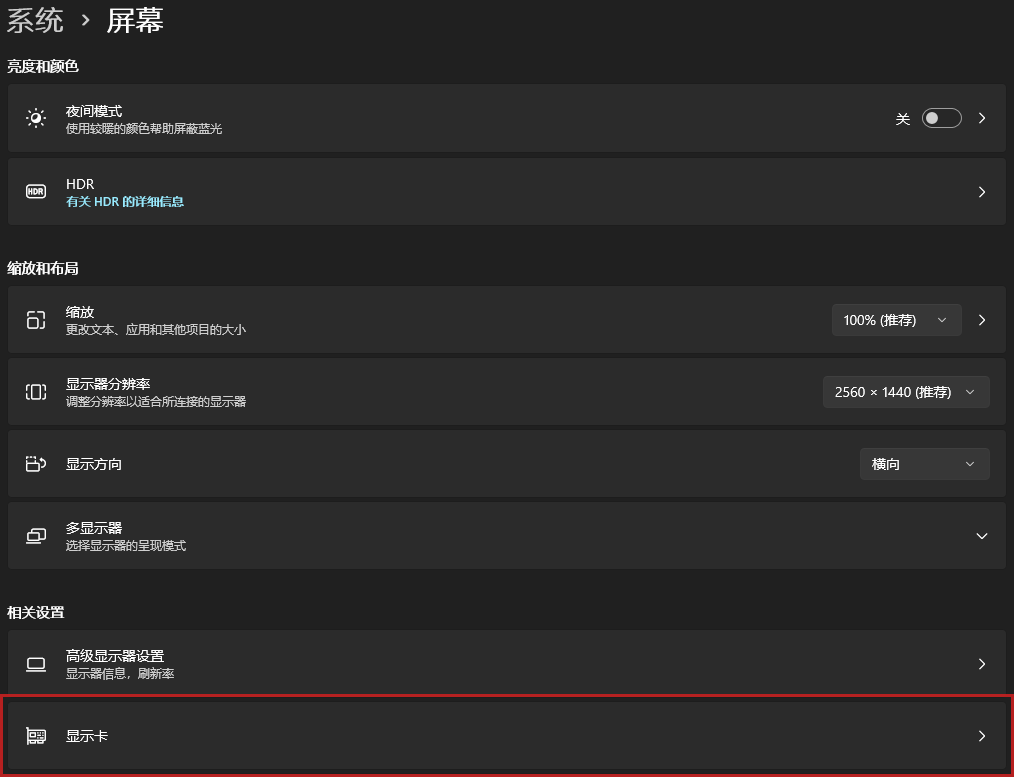
在“显示”中,向下滚动并单击“图形”。
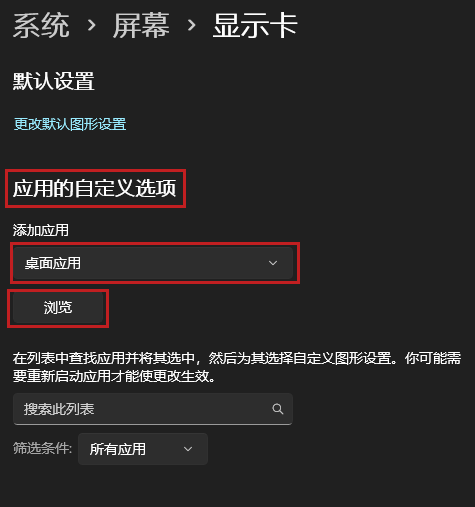
在“应用的自定义选项”下,确保已选中“桌面应用”,然后单击“浏览”。
导航到软件可执行文件并将其选中。
例如,对于 Moldflow Synergy 2027,路径应为:C:\Program Files\Autodesk\Moldflow Synergy 2027\bin\synergy.exe.
,双击synergy.exe将其添加到列表中。单击应用程序条目以激活“选项”按钮,然后单击“选项”。
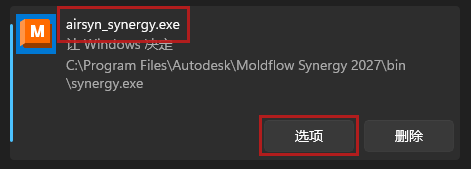
选择“高性能”,然后单击“保存”。
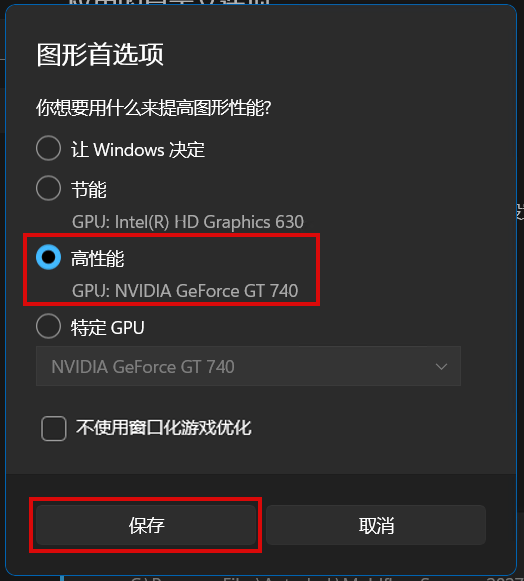
关闭“设置”面板。
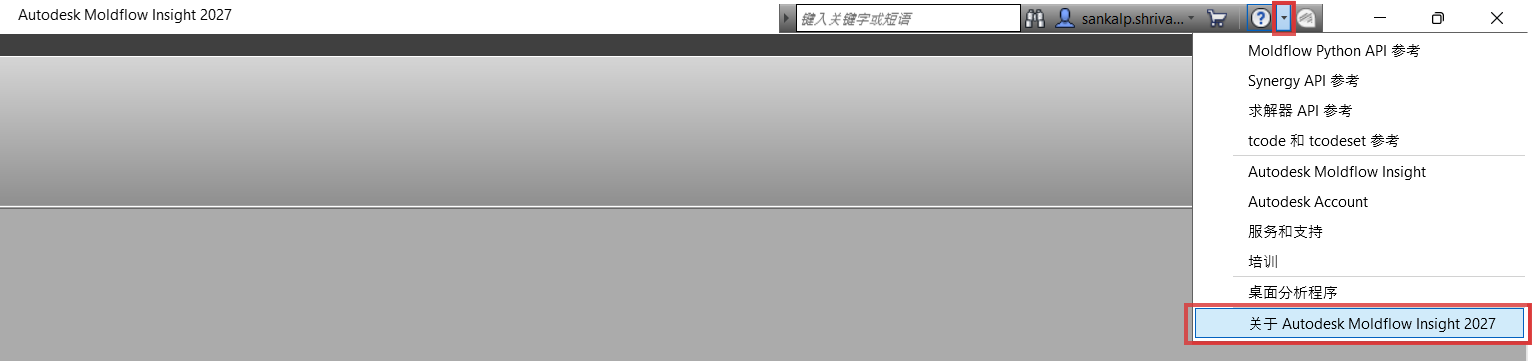
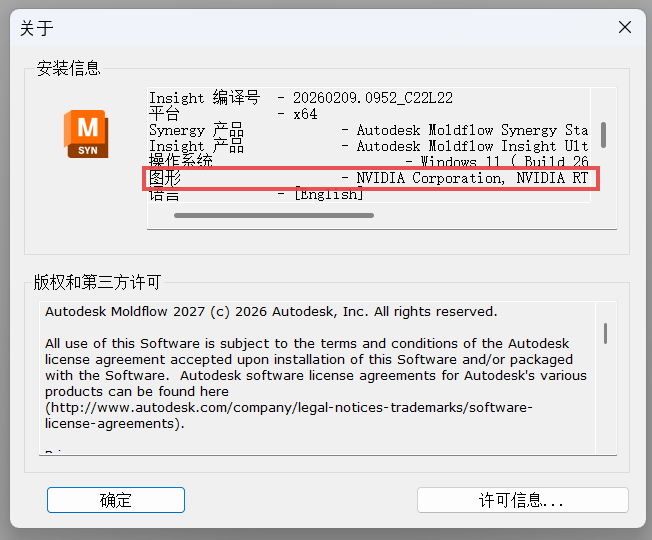
重新启动软件(如果它正在运行),并在程序内验证高性能 GPU 是否已启用。
对于 Autodesk Moldflow Synergy,请使用工具栏中“帮助”图标旁边的下拉菜单,然后选择“关于 Autodesk Moldflow Insight 20XX”。
在“关于”对话框中,检查“图形”条目以确认高性能 GPU。
Windows 11 24H2
在桌面上单击鼠标右键,然后选择“显示设置”。
在“显示”中,向下滚动并单击“图形”。
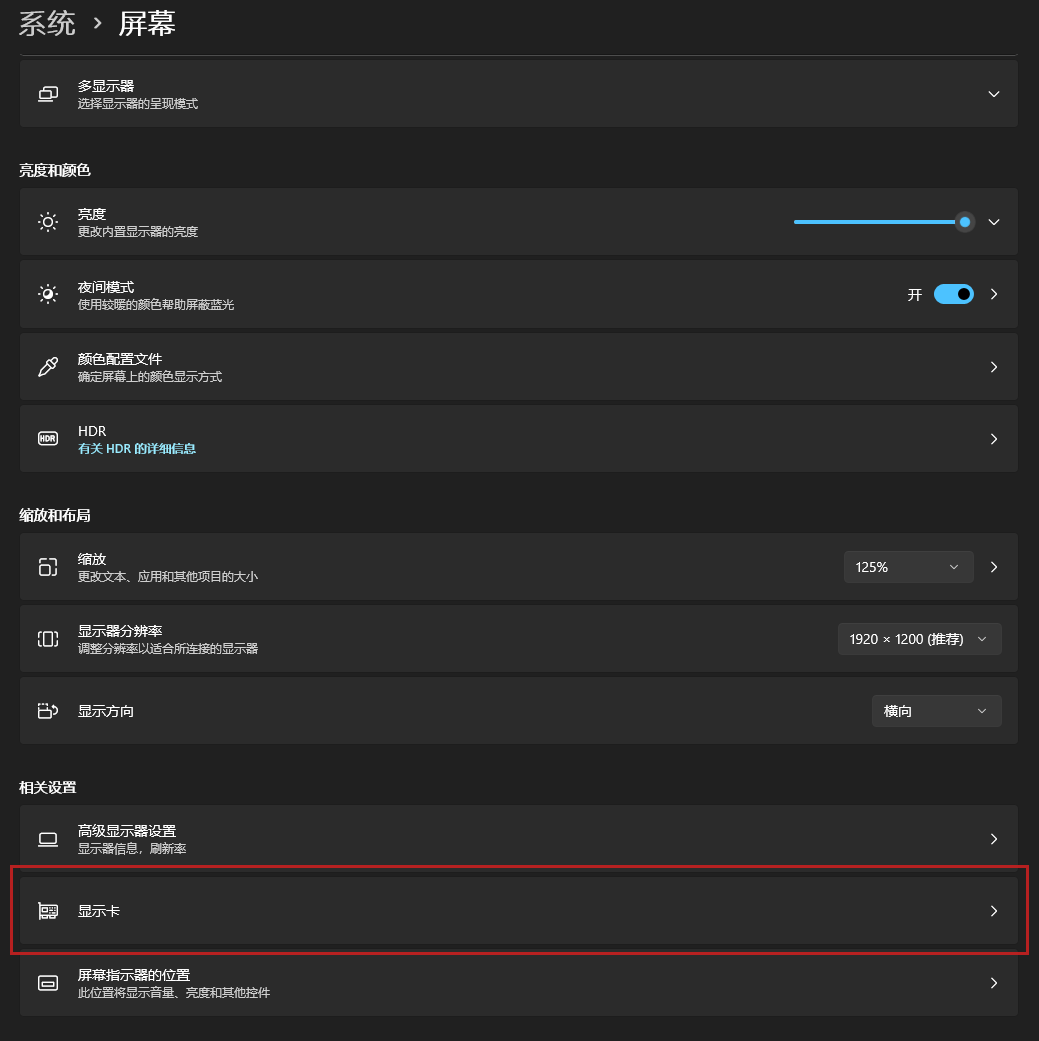
在“应用程序的自定义设置”下,单击“添加桌面应用”。
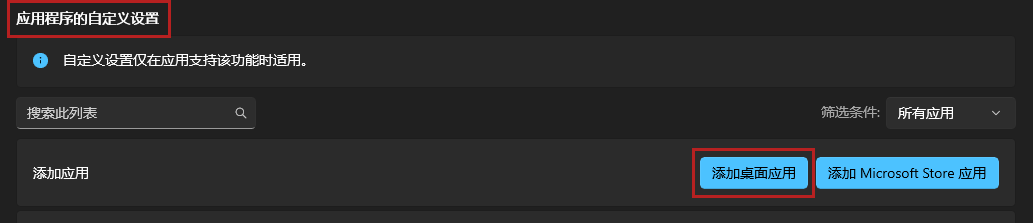
导航到软件可执行文件并将其选中。
例如,对于 Moldflow Synergy 2027,路径应为:C:\Program Files\Autodesk\Moldflow Synergy 2027\bin\synergy.exe.
,双击synergy.exe将其添加到列表中。单击应用程序条目(例如:airsyn_synergy.exe)以将其展开。
在“GPU 首选项”下,打开下拉列表(默认值为“让 Windows 决定”),然后选择“高性能”。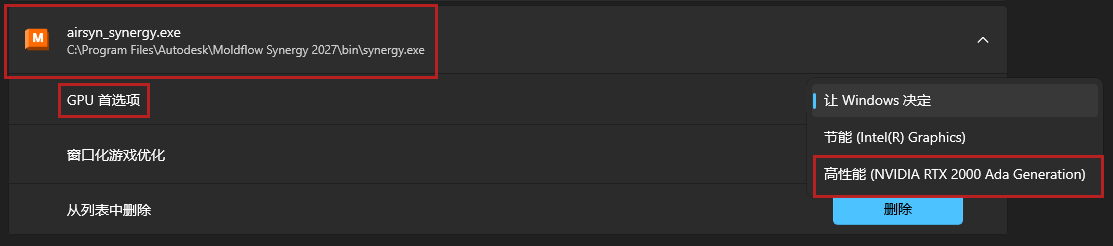
关闭“设置”面板。更改将自动保存。
重新启动软件(如果它正在运行),并在程序内验证高性能图形设备是否已启用。
对于 Autodesk Moldflow Synergy,请使用工具栏中“帮助”图标旁边的下拉菜单,然后选择“关于 Autodesk Moldflow Insight 20XX”。
在“关于”对话框中,检查“图形”条目以确认高性能 GPU。
NVIDIA 相关优化
更新到最新的 NVIDIA 显卡驱动程序
下载并安装最新驱动程序(请参见 NVIDIA 下载 )。
安装后重新启动系统。打开 NVIDIA 控制面板
在桌面上单击鼠标右键,单击“显示更多选项”,然后选择“NVIDIA 控制面板”。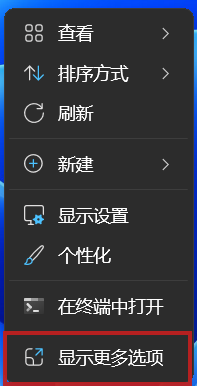
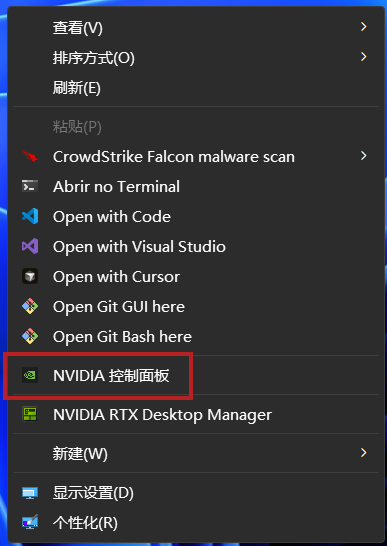
打开“程序设置”并选择应用程序
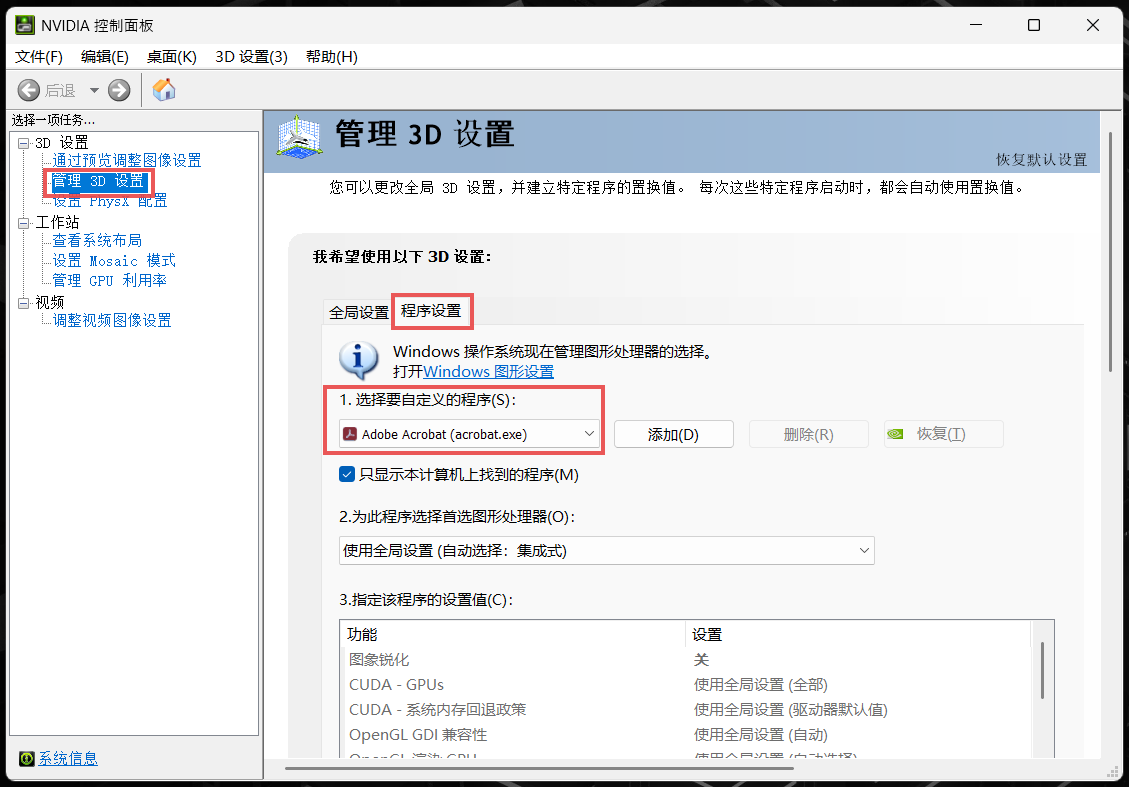
- 在左侧窗格中,单击“管理 3D 设置”,然后选择“程序设置”选项卡。
- 在“选择要自定义的程序”下,选择 Autodesk 应用程序(例如,Autodesk Moldflow Synergy)。
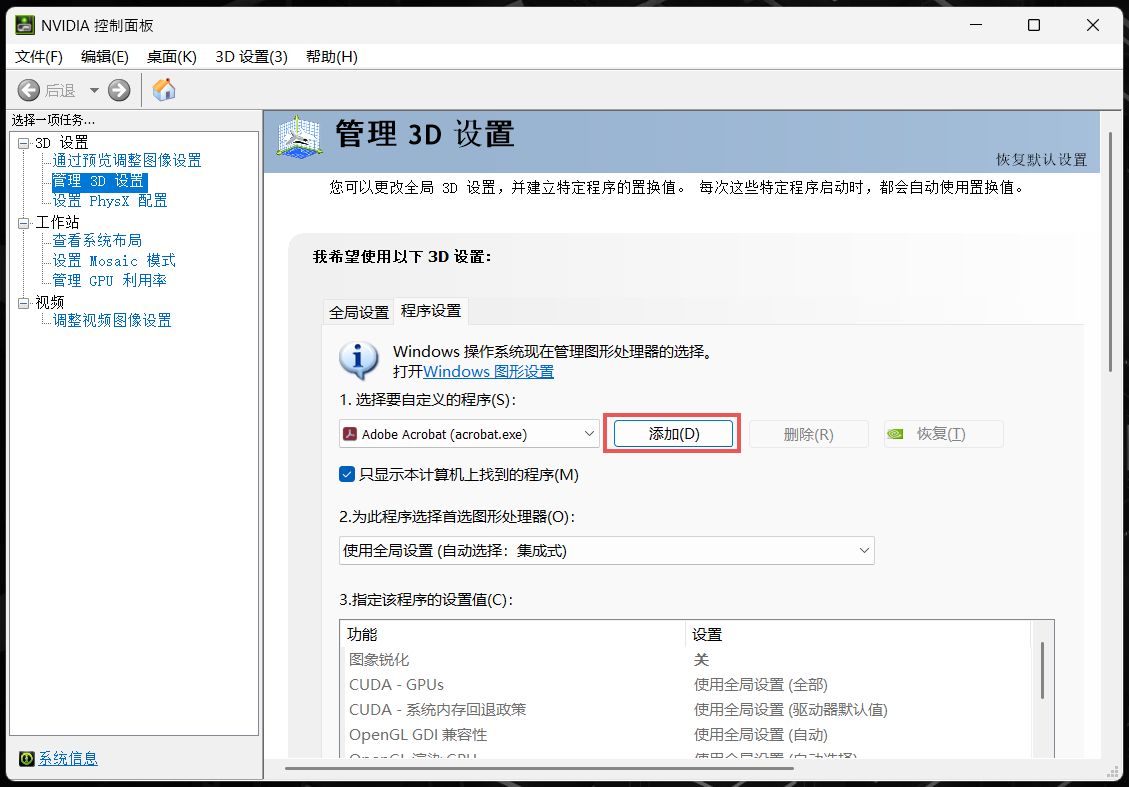
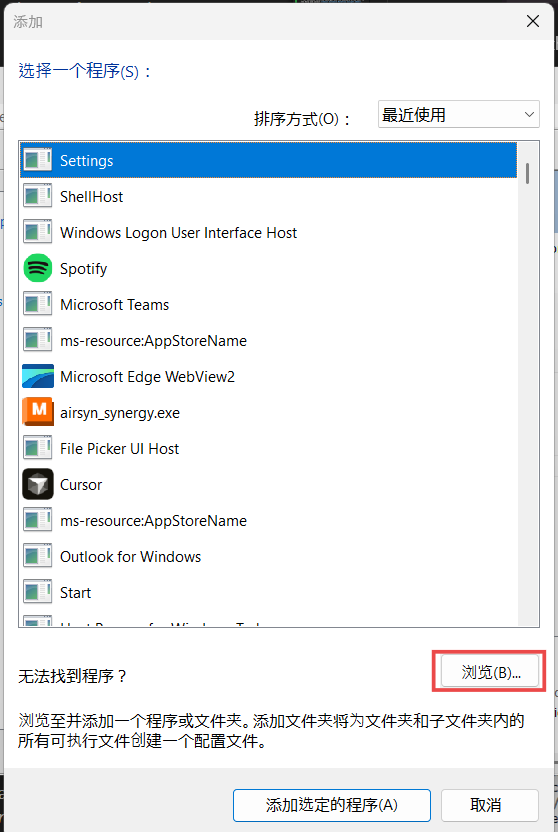
- 如果未显示,请单击“添加”→“浏览”,然后手动选择软件的
.exe文件。例如,对于 Moldflow Synergy 2027,路径应为:
C:\Program Files\Autodesk\Moldflow Synergy 2027\bin\synergy.exe.
强制使用高性能 GPU
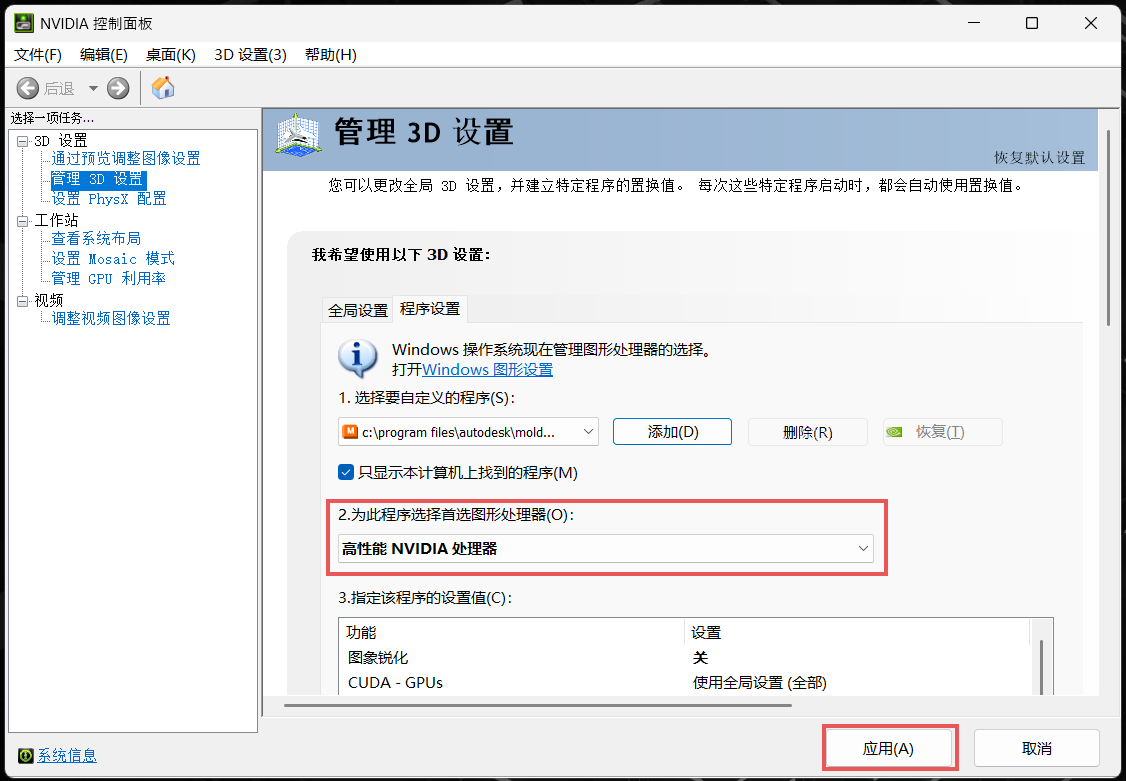
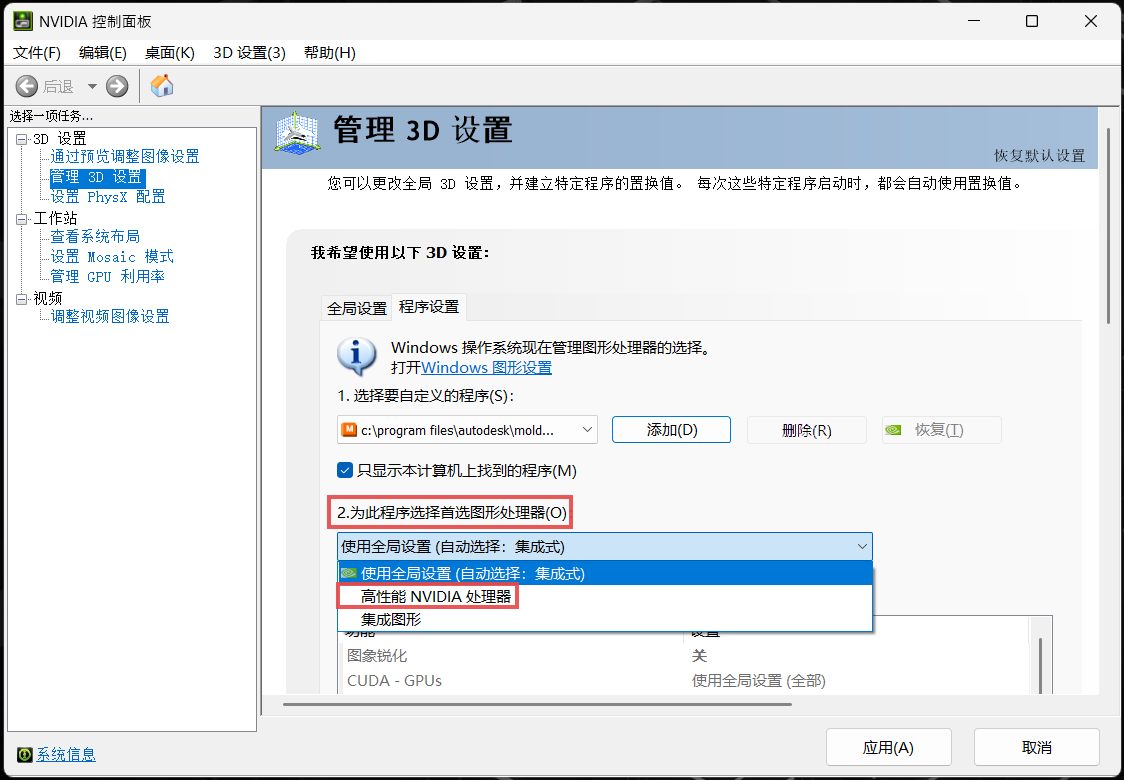
- 在“为此程序选择首选图形处理器”下,选择“高性能 NVIDIA 处理器”。
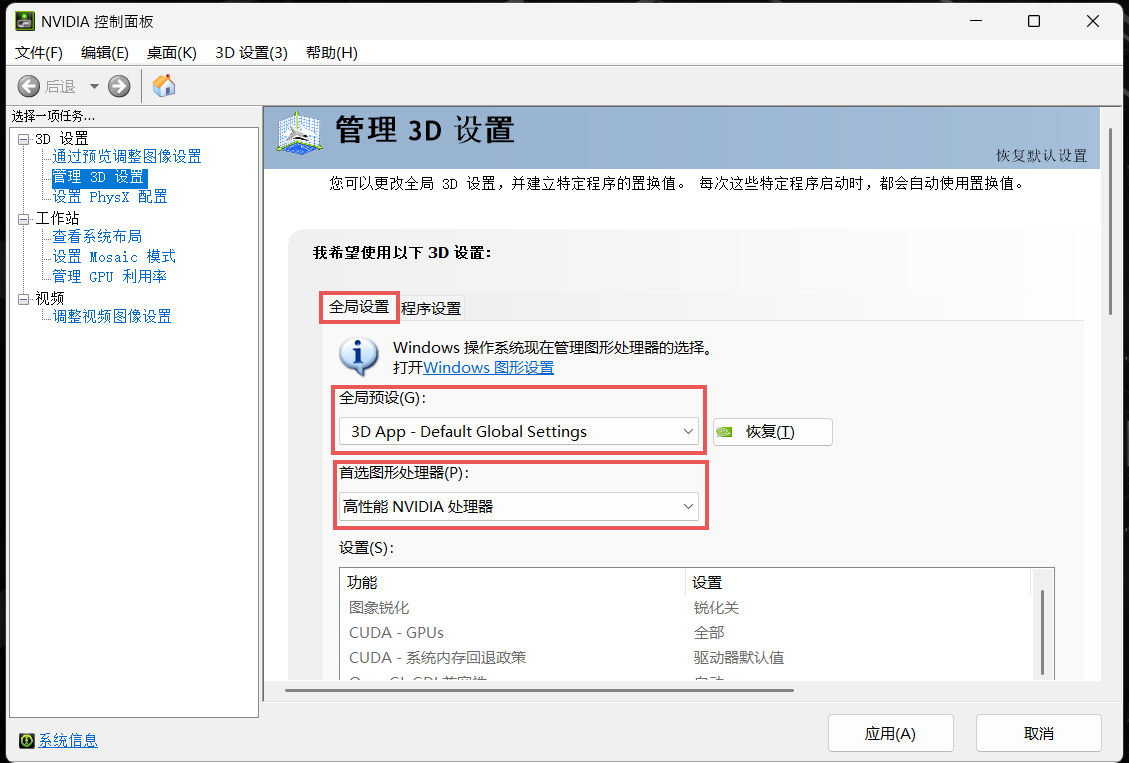
可选:设置全局默认 GPU
- 选择“全局设置”选项卡,然后将“首选图形处理器”设置为“高性能 NVIDIA 处理器”。
- 仅当您希望所有应用程序都使用高性能 GPU 时才使用此选项。
应用更改
- 单击“应用”(如有需要请向下滚动),然后关闭 NVIDIA 控制面板。