创建并编辑 XY 图
在本任务中您将创建并编辑 XY 图。
在本任务中,您将学习如何执行以下操作:
- 创建 XY 图。
- 将曲线添加到 XY 图。
- 创建结果的图路径表示。
- 研究通过模具的压力。
如果您已打开先前任务中的模型,请跳过以下三个步骤。
单击
 (“开始并学习”选项卡 >“启动”面板 >“打开项目”)。
打开在本教程首个任务中创建的后处理工程。
在“工程视图”窗格中双击 cpu_base 打开方案。
在“层面板”中鼠标右键单击“新建三角形”,并选择“隐藏所有其它层”。
在
 “旋转角度”文本框(“视图”选项卡 >“视点”面板 >“旋转角度”)中输入值 –175 -25 -20,然后按 Enter 键旋转模型。
单击
 (“结果”选项卡 >“图形”面板 >“新建图形”),然后从下拉菜单中选择“图形”。
将显示“创建新图”对话框,其中提供可用于此方案的结果列表。
滚动“可用结果”并选择“压力”。
在“图类型”区域中选择“XY 图”,然后单击“确定”。
将显示一组轴及模型轮廓图。光标已更改为十字线,并在拐角处显示 XY 值。在本阶段,将不在图形中显示压力图。我们需要选择关注压力处的点。
单击下图所示点上的光标。
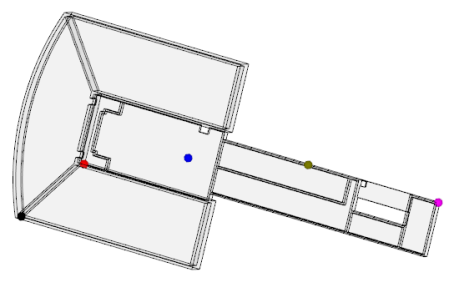
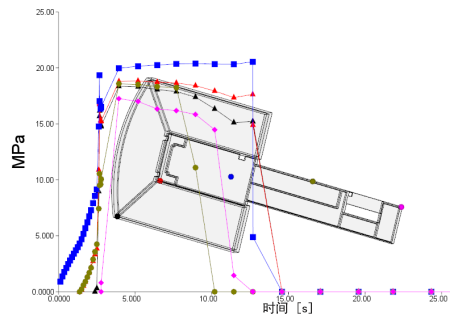
每个所选节点的压力数据将以曲线的形式自动显示在 XY 图上。
单击
 (“结果”选项卡 >“属性”面板 >“图形属性”)。
请注意在“曲线”区域中,将列出添加到图的所有曲线,并通过其节点号进行识别。
单击“XY 图形属性 (2)”选项卡,并在“X 范围”区域中选择“手动”。
将最小值设置为 0,将最大值值设置为 30。
在 Y 区域中单击“手动”,然后将最小值设置为 0,将最大值设置为 20。
在“图形标题”框中,将标题更改为“CPU Base - Pressure:XY Plot”。
单击“确定”。
研究刚刚更新的 XY 图。
单击
(“结果”选项卡 >“属性”面板 >“图形属性”)。选择“XY 图形属性 (2)”选项卡,并在 X 和 Y 范围框中选择“自动”选项。选择“网格显示”选项卡,将“曲面显示”更改为“透明”,并将“不透明度”设置为 0.5。
单击“确定”查看结果。
选择
 (“结果”选项卡 >“检查”面板 >“检查”)。
单击某个图形点以确定所表示的值。
也可将这些结果保存为一个文本文件,其中针对各个所选节点列出了被绘制成图的时间/压力值。
选择
 (“结果”选项卡 >“输出和发布”面板 >“XY 图”)。
将显示“发布”对话框。您可以选择保存文本文件的位置。对于本例,从“保存至”下拉列表中选择“桌面”。
在“文件名”框中输入 XY plot data,然后单击“保存”。
浏览到保存文件的位置。打开文件并研究其中的内容。
您也可查看某一时刻通过模具的压力。单击
(“结果”选项卡 >“图形”面板 >“新建图形”),然后从“可用结果”列表中选择“压力”。从“图形类型”框中选择“路径图”,然后选择“确定”。
选择先前所选的那些点。
图上的点表示指定时间沿路径各个节点上的压力。
从“动画”面板(“结果”选项卡 >“动画”面板)中,单击
 “播放”。
“播放”。将以动画形式演示通过模具的压力。通过单击
 “后退一帧”和
  “前进一帧”图标,可以查看各个结果。