快速访问工具栏
快速访问工具栏位于 Navisworks 窗口的顶部,其中显示常用命令。
| Navisworks | Navisworks Freedom |
|---|---|
 |
 |
快速访问工具栏可以位于功能区的上方或下方。可以向默认命令右侧的快速访问工具栏添加无限数量的按钮,并在按钮之间添加分隔符。超出工具栏最大长度范围的命令会以弹出按钮  显示。
显示。
注意:只有功能区命令可以添加到快速访问工具栏中。
自定义快速访问工具栏
要添加、删除和组织快速访问工具栏上显示的按钮和命令,请执行以下操作:
单击“自定义快速访问工具栏”下拉按钮
 。
。单击“自定义”以显示“自定义快速访问工具栏”对话框:
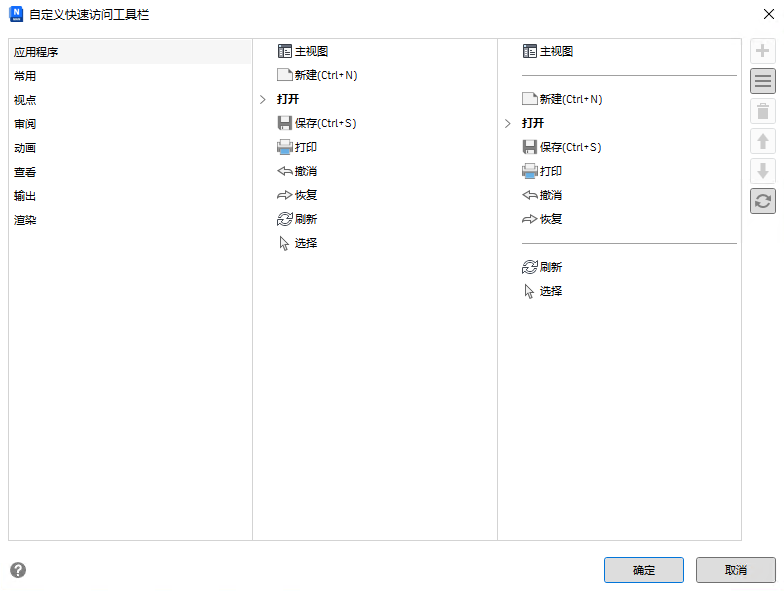
使用左侧和中间面板在功能区选项卡和面板之间导航,以查找并选择要添加的按钮或命令。
单击右侧的加号按钮
 ,将选定命令添加到快速访问工具栏。
已添加到快速访问工具栏的命令将显示在右侧面板中。
使用右侧的其他按钮可管理快速访问工具栏上的命令:
 - 将分隔符添加到快速访问工具栏,以便将相关命令分组在一起。
  - 从快速访问工具栏中删除选定命令。
 - 向上或向下移动所选命令以更改快速访问工具栏上命令的顺序。
 - 将快速访问工具栏重置为默认设置。
添加和删除功能区按钮
除了使用“自定义快速访问工具栏”对话框外,还可以直接在功能区上选择按钮和命令,并将其添加到快速访问工具栏。
- 在功能区上,导航到包含要添加至快速访问工具栏的按钮的选项卡和面板。
- 在该按钮上单击鼠标右键,然后单击“添加到快速访问工具栏”。
- 要从快速访问工具栏中删除按钮,请在按钮上单击鼠标右键,然后单击“从快速访问工具栏中删除”。
移动快速访问工具栏
单击“自定义快速访问工具栏”下拉按钮
。选择“在功能区下方显示”或“在功能区上方显示”。
提示:也可在快速访问工具栏上的任意按钮上单击鼠标右键,然后选择“在功能区上方/下方显示快速访问工具栏”。