- 在功能区上,单击“Iso”选项卡
 “Iso 创建”“临时等轴测图”。
- 执行以下操作之一:
- 在绘图区域中,选择要在“临时等轴测图”中包含的对象。
- 按 L 键以选择一个或多个线号。
- 在“创建临时等轴测图”对话框的“设置”下,单击“ISO 样式”下拉列表,然后选择要创建的 ISO 样式。
- (可选)要指定其他输出目录,请单击“将 ISO 保存到 [...]”按钮,然后选择一个文件夹。单击“打开”。
- 在“修订号”文本框中,根据需要输入修订号。
- 单击“创建 DWG 文件”下拉列表,然后选择应如何收集 ISO 图纸。
- 每行:具有相同线号的所有 ISO 图纸都创建一个 ISO 图形文件。(建议)
- 每图纸:每张 ISO 图纸都创建为一个单独的 ISO 图形文件。
- 如果要为 ISO 样式覆盖以前生成的临时等轴测图文件,则选择“覆盖(如果存在)”。
- 单击“创建”。
该对话框关闭,并在后台创建等轴测图形。您可以从状态栏监视进度。
- 一段时间后,将显示“等轴测创建完成”气泡消息。
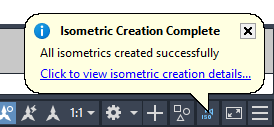
- 通过单击该气泡消息中的链接,可显示等轴测创建结果并打开等轴测图形。
注: 使用此对话框创建的等轴测图形不会添加到项目中,并且仅在当前会话期间可用。