使加速图形可用于模型视图。
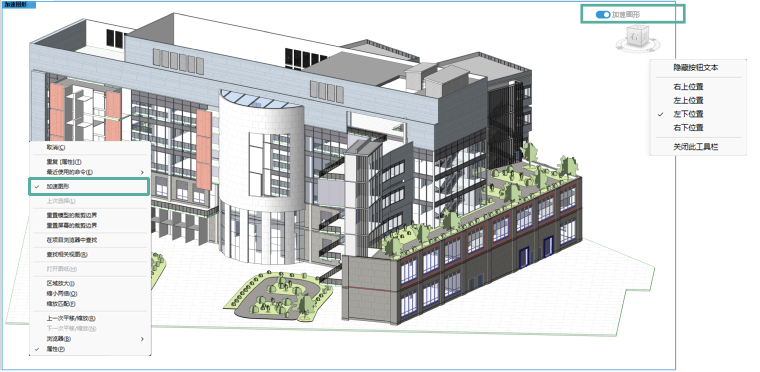
默认情况下,“加速图形”工具栏处于启用状态。可以从 Revit.ini 文件中禁用此功能。有关其他信息,请参见:Revit.ini 中的图形设置
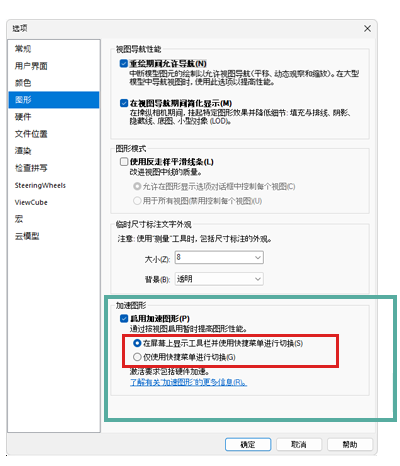
若要手动启用或禁用对“加速图形”的访问,请转到“选项”对话框  “图形”选项卡 “加速 Revit 图形”,然后选择“启用加速图形”。启用后,使用单选按钮可启用或禁用在单个视图中启用加速图形的方式。
“图形”选项卡 “加速 Revit 图形”,然后选择“启用加速图形”。启用后,使用单选按钮可启用或禁用在单个视图中启用加速图形的方式。
- 显示屏幕工具栏并使用右键单击菜单进行切换 - 屏幕工具栏和右键单击选项都可用于在视图中启用和禁用加速图形。
- 仅使用右键单击进行切换 - 屏幕控件不可见,只有右键单击可用于启用和禁用加速图形。
注: 建议您的计算机具备以下条件以利用加速图形:
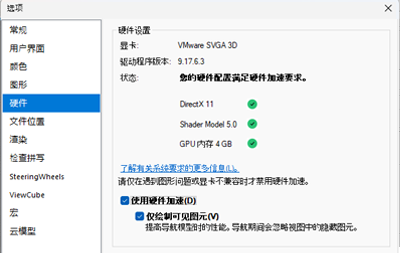
- 启用了 GPU - 如果未检测到显卡,则加速图形将不可用。
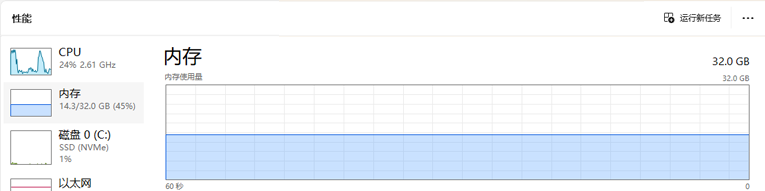
- 足够的 RAM
- RAM 不足将影响 Revit 中的所有性能和显示。“加速图形”无法改善这一点。
- 在多个视图中启用“加速图形”可能会增加内存利用率。建议增加 RAM 容量。
- Windows 任务管理器可以帮助统计总 RAM 和可用 RAM。
注: 我们不建议使用入门级系统配置。
若要在使用加速图形时获得最佳体验,建议您使用至少 64 GB 的系统 RAM 和 8 GB RAM 的显卡。
注: 在 Parallels Desktop for Mac 或其他虚拟化解决方案上不支持加速 Revit 图形。
您可以启用 Revit.ini 设置以使用 Vulkan 而不是 OpenGL 加速图形,从而进一步优化性能和系统资源的使用。默认情况下,此功能处于禁用状态,并且仅可通过 Revit.ini 使用,且没有有关设置的 UI 支持通知。
要启用它,请执行以下操作:
- 在 Revit.ini Graphics EnableAcceleratedRevitGraphicsVulkan = 1 中添加此参数
- 要确认它是否已启用,请检查添加该值后记录的日志,并搜索以下行:
0:< ARG 配置:
0:< 模式:Vulkan 硬件
0:< 硬件加速:开
- 若要返回到加速图形的默认出厂状态,请将值设置为 0 或删除该行。
生成的日志应确认模式:Vulkan 硬件不存在。