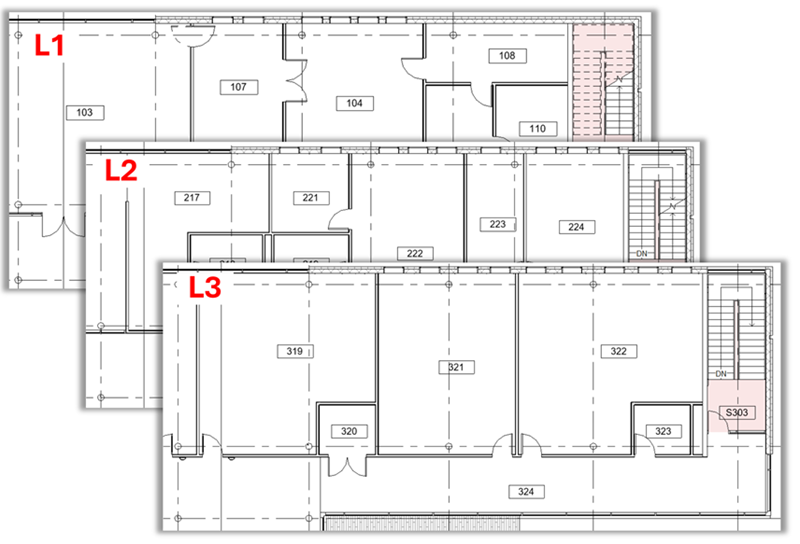
创建编号模板,以根据房间所在的标高对房间进行编号。为每个分区定义起始编号。
步骤:
- 打开编号选项,并创建名为按房间对门编号的新模板。
-
过滤器 - 单击“过滤器”以打开“过滤器”对话框。
- 为房间类别创建过滤器。
- (可选)在过滤规则中,选择“部门”参数,然后设置规则“不等于”和值“楼梯”。在项目内,已为“部门”设置此值的房间将从该模板中排除,并可由第二个模板编号,在该模板中可以设置“部门 = 楼梯”。
- 编号参数 - 选择“编号”。
-
分区 - 单击“分区”旁边的“编辑”以打开“分区”对话框。
- 在“分区”对话框中,选中按参数值分区旁边的框。
- 选择参数来源下拉列表显示房间类别。
- 在参数列表中选择标高并将其添加到右侧的列表中。这将根据每个房间所在的标高定义分区或编号规则。
- 图元匹配 - 关。
- 编号格式 - 无更改。
- 在“编号选项”对话框中单击“应用”以应用模板。
-
设置起始编号 - 单击“编号序列”按钮以转到“编号序列”对话框。
- 设置每个标高的起始值,例如 101、201、301,然后单击“应用”。
| 分区 | 起始值 | 正在使用 | 计数 |
|---|---|---|---|
| 01 - 入门级 | 101 | 101 - 128 | 28 |
| 02 - 楼板 | 201 | 201 - 230 | 30 |
| 03 - 楼板 | 301 | 301 - 324 | 24 |
(可选)可以通过重复步骤 1 到 8 为表示楼梯间的房间创建另一个模板,并进行以下更改。
- 过滤“部门”等于“楼梯”的房间。
- 相同的输出参数和相同的分区设置。
- 在编号格式中,添加 S 作为 <Number> 的前缀。
- 每个分区的起始编号相同。
- 结果如下。