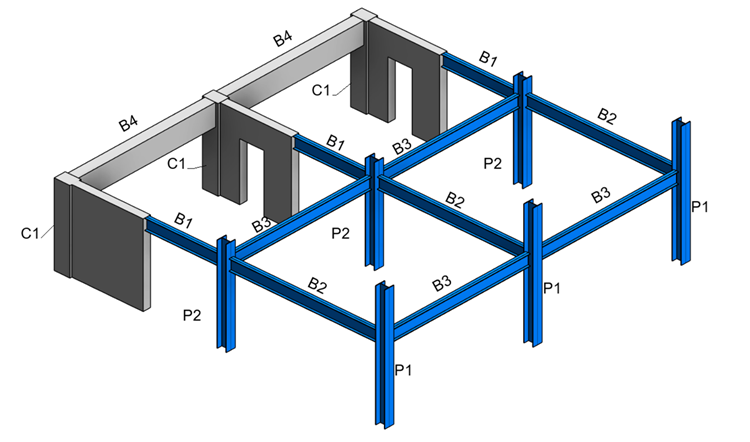
创建一个模板以对结构柱和结构框架进行编号,按图元几何图形进行匹配,并按图元类型定义前缀。
了解如何在同一序列中对图元进行编号,以及更改分区选项如何将范围拆分为多个序列。
步骤:
- 配置要用作前缀的参数。
- 对于每个结构柱和结构框架类型,转到编辑类型并为类型注释参数设置以下值。
- C 表示混凝土柱。
- P 表示钢柱。
-
B 表示钢梁和混凝土梁。
注: 还可以使用其他内置参数或定义要用于前缀的共享类型参数。
- 对于每个结构柱和结构框架类型,转到编辑类型并为类型注释参数设置以下值。
- 打开编号选项,并创建名为梁和柱的新模板。
-
过滤器 - 单击“过滤器”以打开“过滤器”对话框。
- 创建一个新过滤器,然后选择“结构框架”和“结构柱”类别。
注: 要为钢图元和混凝土图元创建单独的样板,可以在定义过滤器时包含其他条件。
- 创建一个新过滤器,然后选择“结构框架”和“结构柱”类别。
- 编号参数 - 选择标记。
- 分区 - 关
-
图元匹配 - 单击“图元匹配”旁边的“编辑”以打开“图元匹配规则”对话框。
- 选中按图元几何图形匹配旁边的框。
-
编号格式 - 单击“编辑下一个编号格式”以打开“编号格式”对话框。
- 在“编号标签格式”部分中,选择“类型注释”,然后单击右箭头以将其添加到右列。
- 将其向上移动,使其位于 <Number> 之前。
- 您可以添加相关的“样例值”,以便标签预览显示真实值。
- 在“编号选项”对话框中单击“应用”以应用模板。
- (可选)通过转到“编号序列”对话框查看标识的分区。
分区 起始值 正在使用 计数 <未指定> 1 P1 - B7 7 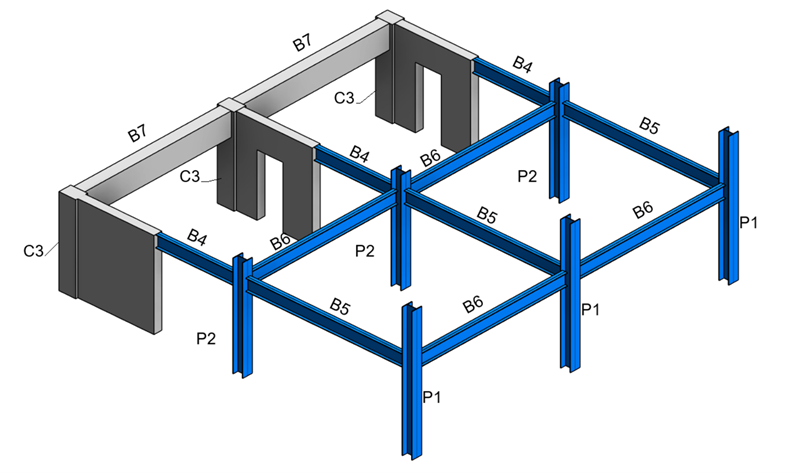
这些图元以相同的序列编号,并使用类型参数定义的前缀。对于此示例,您可以启用基于相同“类型注释”参数的分区,并检查标识的编号序列。
- 返回步骤 4,单击“分区”旁边的“编辑”以打开“分区”对话框。
- 在“分区”对话框中,选中按参数值分区旁边的框。
- 在参数列表中,选择“类型注释”并将其添加到右侧的列表中。这将根据用作前缀的相同值定义分区或数字序列。
- 在“编号选项”对话框中单击“应用”以应用模板并转到“编号序列”。
分区 起始值 正在使用 计数 B 1 B1 - B4 4 周 C 1 C1 - C1 1 P 1 P1 - P2 2 周