创建一个模板以对钢筋进行编号,并根据“主体类别”定义分区。
步骤:
- 打开编号选项,然后创建名为“钢筋编号”的新模板。
-
过滤器 - 单击“过滤器”以打开“过滤器”对话框。
- 创建新过滤器并选择“结构钢筋”类别。
- 编号参数 - 选择“钢筋编号”。
-
分区 - 单击“分区”旁边的“编辑”以打开“分区”对话框。
- 选择“主体类别”参数,并将其添加到右侧的列表中。
-
图元匹配 - 单击“图元匹配”旁边的“编辑”以打开“图元匹配规则”对话框。
- 选中“结构钢筋的默认匹配”旁边的框。
- 编号格式 - 默认值。
- 在“编号选项”对话框中单击“应用”以应用模板。
- (可选)通过转到“编号序列”对话框查看标识的分区。
| 分区 | 起始值 | 正在使用 | 计数 |
|---|---|---|---|
| 楼板 | 1 | 1 - 10 | 10 |
| 结构柱 | 1 | 1 - 13 | 13 |
| 结构框架 | 1 | 1 - 52 | 52 |
| 墙 | 1 | 1 - 29 | 29 |
注: 由于将旧项目升级到 Revit 2027 或更高版本时会自动创建钢筋编号模板,因此您可以直接跳到步骤 4,删除默认使用的“分区”参数,然后添加“主体类别”参数。
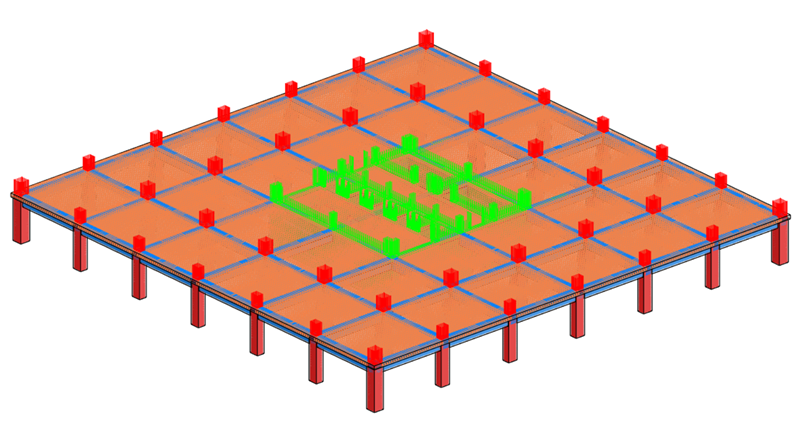
下图显示了根据主体类别指定了颜色的钢筋。