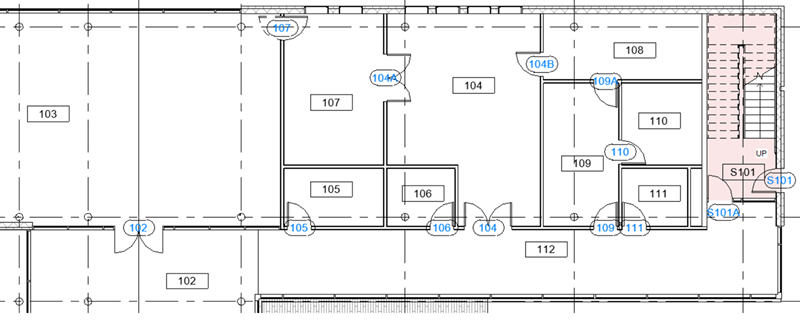
创建一个模板,根据门打开的房间对门进行编号。
门号等于房间号,除非每个房间有多个门,否则为 101A、101B 等。该示例还显示了如何通过指定过滤条件(注释 = 排除)将某些门从编号中排除。
步骤:
- 打开编号选项,并创建名为按房间对门编号的新模板。
-
过滤器 - 单击“过滤器”以打开“过滤器”对话框。
- 创建用于选择门类别的过滤器。
- (可选)在过滤规则中,选择“注释”参数并设置规则“不等于”和值“排除”。在项目中,向门添加“排除”会将其从编号范围中删除。
注: 可以使用类似的方法过滤出门族中的嵌套共享族,以便不对这些零件进行编号。
- 编号参数 - 选择标记。
-
分区 - 单击“分区”旁边的“编辑”以打开“分区”对话框。
- 选中按参数值划分旁边的框。
- 在“选择参数来源”下拉列表中,选择“到房间”。
- 在参数列表中,选择“到房间:编号”并将其添加到右侧的列表中。这将基于每扇门打开的房间编号定义分区或编号序列。
- 图元匹配 - 关。
-
编号格式 - 单击“编辑下一个编号格式”以打开“编号格式”对话框。
- 在“序列中的第一个编号”下拉列表中,选择“跳过”。
- 在“将 <Number> 值显示为”下拉列表中,选择“大写字母”。
- 在“选择参数来源”下拉列表中,选择“到房间”。
- 添加参数到房间:编号。
- (可选)向“样例值”字段添加一个通用值,例如 101。
- 在“编号选项”对话框中单击“应用”以应用模板。
- (可选)通过转到“编号序列”对话框查看标识的分区。
注: “到房间”/“从房间”属性基于门的房间计算点。如果希望在项目内翻转门时更新房间,可以编辑门族并打开房间计算点的可见性。