從 IGES、STEP、PTC Creo、Rhino、CATIA (V4 V5)、SolidWorks、JT、UGS NX 和 Parasolid 3D 模型建立基準視圖、正投影視圖和等角投影視圖。
建立非 Autodesk 3D 模型的圖面視圖,是兩個步驟的程序。首先匯入非 Autodesk 模型至模型空間。然後,您要建立模型空間實體和曲面的圖面視圖。
匯入非 Autodesk 3D 模型的步驟
- 按一下
 。 查找
。 查找
- 在「匯入檔案」對話方塊中,於「檔案類型」方塊中選取與您要匯入的 3D 模型對應的檔案類型。
- 尋找並選取要匯入的檔案,或在「檔名」中輸入檔案的名稱。
- 按一下「開啟」。
以背景處理的模式來執行匯入。當指令完成時,會顯示通知標示圈。
- 在通知標示圈中按一下檔名。匯入的檔案將被插入至目前圖面中。
提示: 如果您意外地關閉了通知標示圈,請在狀態列上的匯入圖示上按一下右鍵,然後按一下「插入」。匯入的檔案將被插入至目前圖面中。 - 按一下「確定」。
若要從匯入的非 Autodesk 3D 模型建立基準視圖
- 在繪製區的右下角,按一下對應至您想要在其上方建立基準視圖配置的頁籤。
提示: 如果配置含有視埠,建議您在繼續之前先將其刪除。
- 按一下。 查找
系統會選取整個模型空間,基準視圖的預覽會出現在游標位置。若只要建立選取物件的基準視圖:
- 按一下。 查找
- 按住 SHIFT 並點選您不想包含在基準視圖中的物件。
提示: 若您意外地將物件移除,請按一下該物件。系統會選取基準視圖的物件。
- 按 ENTER 返回配置。
- 按一下
- 在「圖面視圖建立」關聯式功能區頁籤的「方位」面板上,選取基準視圖的方位。
- 在「外觀」面板上,指定比例和視圖型式。
- 按一下繪製區以指出要放置基準視圖的位置,然後按 ENTER。投影視圖的預覽會出現在游標位置。
- 移動預覽到所需位置,然後按一下。重複直到建立所有所需的投影視圖為止。
註: 當您移動預覽時,投影視圖的方位會隨之改變,以反應它與基準視圖之間的關係。
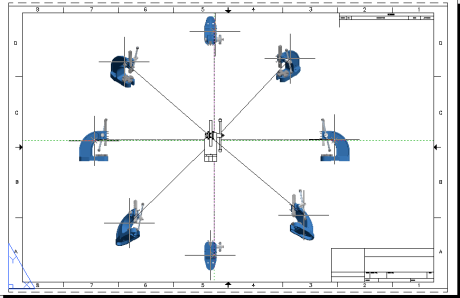
- 按一下「圖面視圖建立」頁籤 「建立」面板 「確定」。 查找
註: 您可以使用功能區變更基準視圖的性質,直到您按 Enter 為止。