使用工具選項板在頁籤式視窗中組織圖塊、填充線和自訂工具。您可以使用多種方式建立工具選項板。
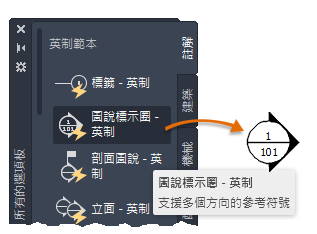
以下是從「註解」頁籤拖曳或按一下後放置圖說標示圈的範例。
建立工具選項板的方法
您可以輕鬆地建立新的工具選項板:
- 使用工具選項板快顯功能表來建立新的空選項板。
- 使用「設計中心」快顯功能表,使用選取的內容建立工具選項板頁籤。
工具選項板內容
工具選項板可以包含各種「類型」的工具。這些工具最適合加入以下物件:
- 圖塊
- 填充線和填滿
- 表格
其他支援的內容類型包括幾何物件、標註、外部參考和點陣式影像。您也可以加入光源、相機、視覺型式和材料 (在 AutoCAD LT 中無法使用)。
將工具加入至工具選項板的方法
您可以使用多種方法將工具加入至新的或既有的工具選項板中。
- 從圖面拖曳物件到工具選項板。
- 從設計中心拖曳圖面、圖塊與填充線。將加入到工具選項板中的圖面拖曳到另一個圖面時,這些圖面將做為圖塊插入。
- 從「自訂」對話方塊拖曳工具列按鈕。
- 在自訂使用者介面 (CUI) 編輯器中,從「指令清單」窗格拖曳指令。
- 將工具從一個工具選項板貼到另一個。
自訂工具選項板
建立選項板之後,可以加以修改以符合您的需要。快顯功能表有幾個選項:
- 使用排序選項重新排列選項板上的工具。您也可以直接拖曳選項板上的工具。
- 加入文字和分隔線。
- 使用快顯功能表或「自訂」對話方塊,在頁籤清單中上下移動工具選項板頁籤。
- 刪除任何不再需要的工具選項板。
- 在「選項」對話方塊中的「檔案」頁籤上設定工具選項板的路徑。此路徑可以是一個共用網路位置,也可以是儲存在 Forma Data Management 中 Autodesk 專案的已連線支援檔的一部分。
- 將可自訂的工具選項板群組與功能區上的每個面板相關聯。
- 在「選項板」資料夾中變更選項板的唯讀狀態。如果工具選項板已設定成唯讀,則工具選項板下方將顯示鎖住圖示。這表示如果不變更工具選項板的顯示設定並重新排列圖示,則無法修改工具選項板。
選項板群組
若要整理工具選項板和減少「工具選項板」視窗中顯示的數目,可以建立並顯示「工具選項板群組」。工具選項板群組會限制「工具選項板」視窗中顯示的選項板。「自訂」對話方塊提供建立和整理工具選項板群組的選項。
從 AutoCAD 2027 開始,可使用名為「目前專案」的特殊工具選項板。此選項板表示當專案規劃為使用「連線的支援檔」時,從 Forma Data Management 中的 Autodesk 專案載入的工具選項板。
註: 從 Autodesk 專案載入的工具選項板,只有當該專案的圖面處於開啟狀態時才能使用。如需為 Autodesk 專案設置工具選項板的更多資訊,請參閱關於連線的支援檔:工具選項板。
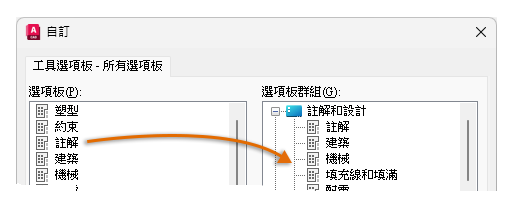
例如,您可以將選項板從左側窗格的清單拖曳到右側窗格的某個群組。