您想過要在未安裝軟體的任何電腦上使用 AutoCAD 嗎?您想過要在設計討論會或在工作地點叫出圖面,卻沒有工作電腦可用?AutoCAD 網頁應用程式讓您能夠隨時隨地使用 AutoCAD 工作。
透過 AutoCAD 網頁應用程式,就不需要再被限制在特定的電腦。因為此應用程式是以網頁瀏覽器 (例如 Chrome 或 Firefox) 線上執行,所以不需要安裝軟體。應用程式的使用者介面的設計與 AutoCAD 桌面版類似,都有性質面板、類似功能表的工具以及指令行。
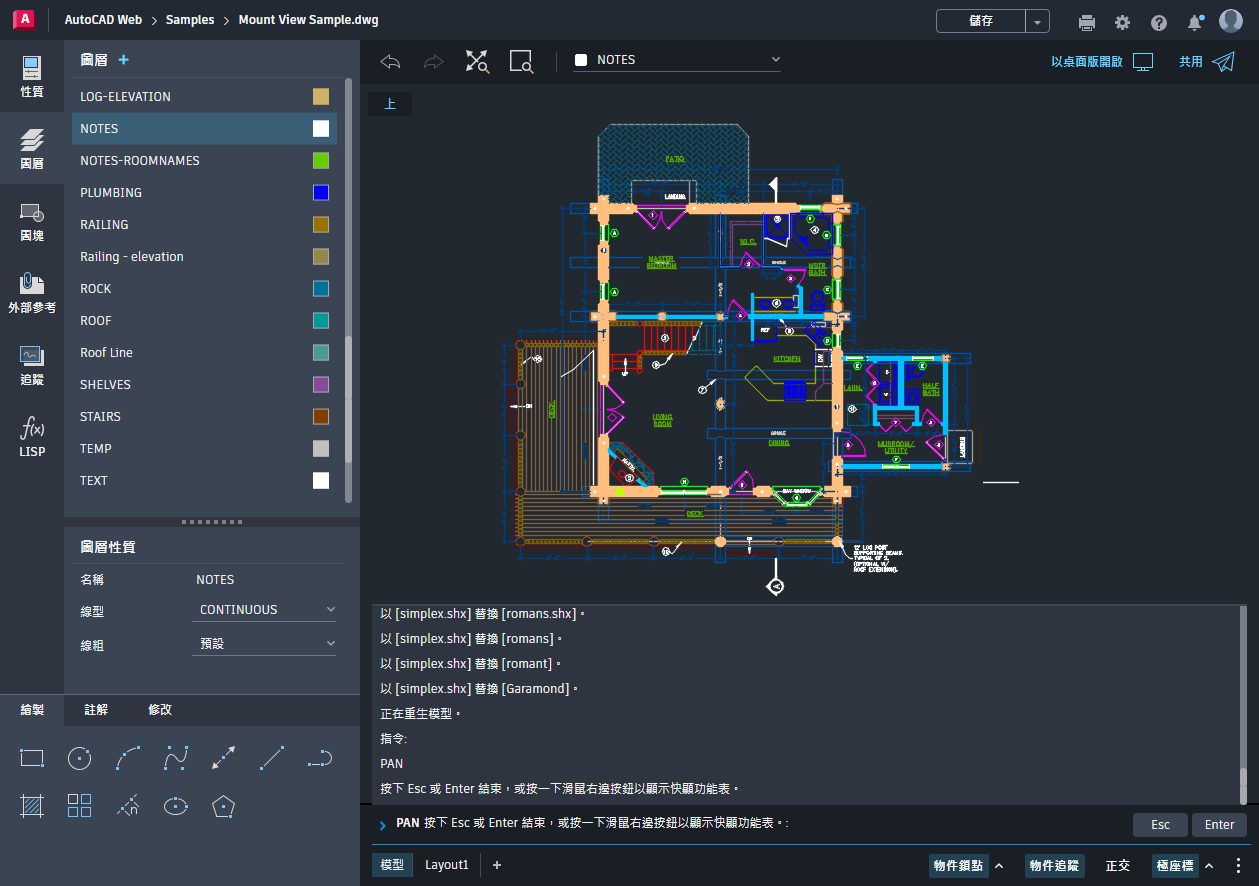
使用 AutoCAD 網頁應用程式,您可以:
- 檢視和測量幾何圖形
- 建立和編輯幾何圖形
- 管理具有圖層的幾何圖形性質
- 加入註解和修訂雲形
- 檢視外部參考
- 插入圖面中定義的圖塊
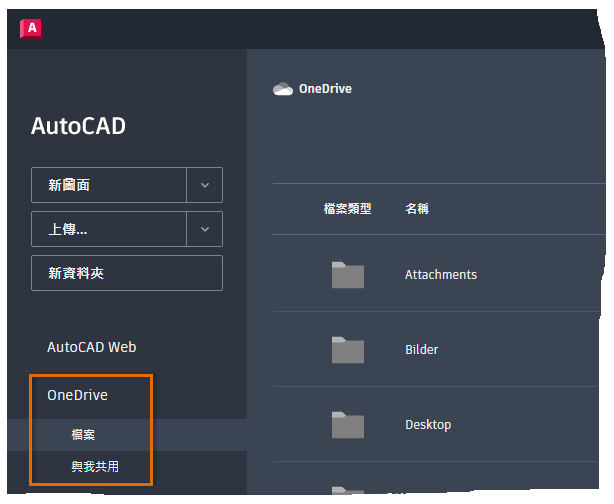
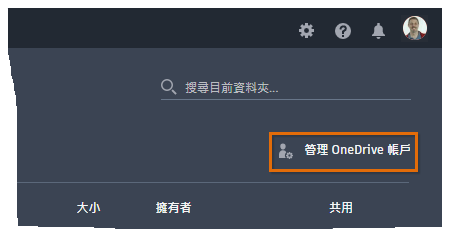
- 開啟和編輯儲存在第三方雲端儲存服務提供商中的 DWG 檔
請造訪 autodesk.com 的 AutoCAD 網頁應用程式產品頁面以獲得更多資訊。
隨附於您的 AutoCAD 或 AutoCAD LT 固定期限的使用授權
如果您有 AutoCAD 或 AutoCAD LT 固定期限的使用授權,可以在網頁瀏覽器中透過 AutoCAD 網頁應用程式建立圖面、編輯圖面,以及對圖面加上註解。只要瀏覽到 https://web.autocad.com/,然後使用與 AutoCAD 或 AutoCAD LT 固定期限使用授權相同的 Autodesk ID 登入即可。您將會自動獲得權限,存取應用程式提供的完整設計工具。
如果您沒有固定期限的使用授權,或者是初次使用 AutoCAD 或 AutoCAD LT,您可以建立免費帳戶並試用 AutoCAD 網頁應用程式,但是只能使用檢視和測量功能。
存取 Forma Data Management (先前為 Autodesk Docs) 中的圖面
使用 Windows 版 AutoCAD 桌面應用程式搭配 AutoCAD 網頁應用程式和行動應用程式,可以存取 Forma Data Management 中的圖面。您可以在任何位置順利處理圖檔,並與所有專案協同合作者共用支援檔。專案管理員必須先在 Forma Data Management 建立中樞和專案,您才能儲存和存取圖檔。
存取 AutoCAD 網頁版和行動版的圖面 (不再支援)
在 AutoCAD 2027 之前,您可以將圖檔儲存到 AutoCAD 網頁版和行動版以及開啟當中的圖檔,讓您能使用桌面版的 AutoCAD 工作,也能使用 AutoCAD 網頁應用程式工作。從 AutoCAD 2027 開始,將圖檔儲存到 AutoCAD 網頁版和行動版取代為將圖檔儲存在 Forma Data Management 中。
在 AutoCAD 網頁應用程式中開啟和使用圖面
- 開啟網頁瀏覽器,前往 https://web.autocad.com/。
- 使用與 AutoCAD 或 AutoCAD LT 固定期限的使用授權相關聯的 Autodesk ID 登入。
如果需要,請聯絡您公司內部的人員以瞭解您的 Autodesk ID 為何,或建立新的帳戶。
記住: 您必須擁有有效的 AutoCAD 或 AutoCAD LT 固定期限使用授權,才能存取應用程式的所有功能。若要找出固定期限使用授權的相關資訊,請造訪 Autodesk Account (https://manage.autodesk.com/)。 - 在主頁面上,選擇您要開啟的圖檔。
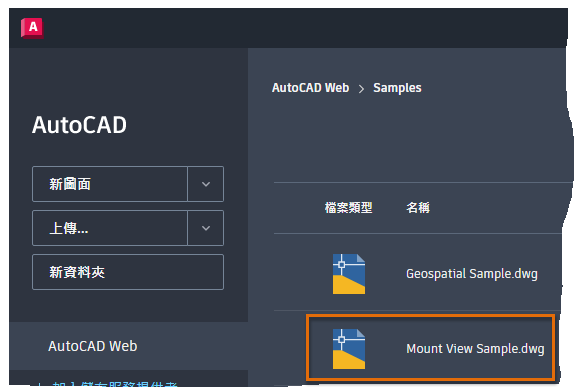
- 檔案開啟之後,您可以執行以下動作操控圖面的視圖:
- 拖曳可平移目前視圖
- 以滾輪捲動可拉近或拉遠
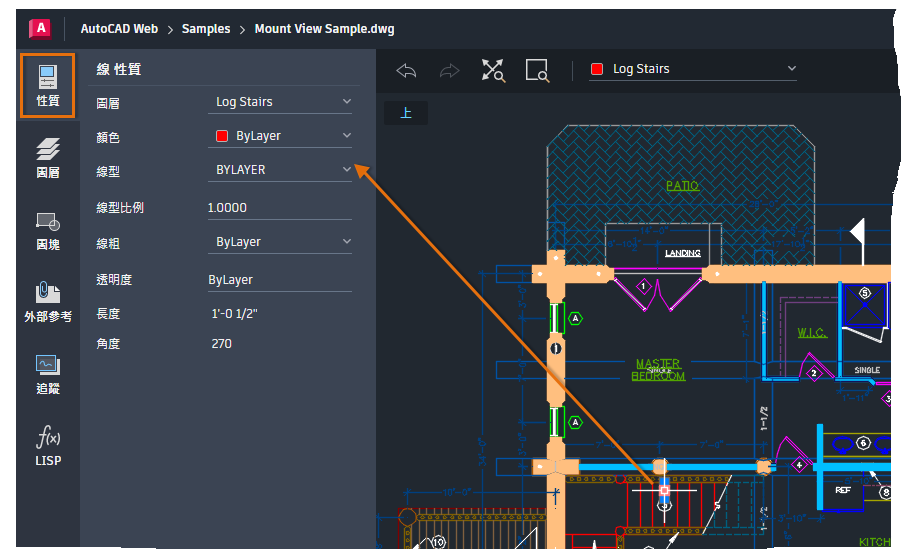
- 在左側按一下「性質」頁籤,然後在圖面中選取某個物件可檢視和編輯該物件的性質。
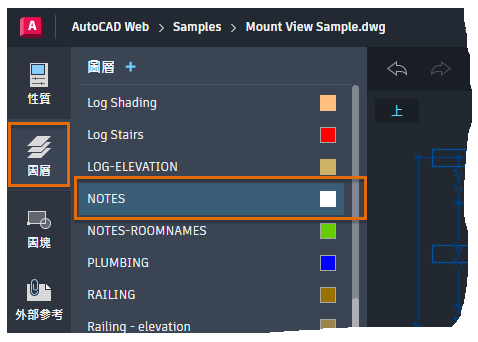
- 按一下「圖層」頁籤,然後選擇某個圖層可設定為目前的圖層。
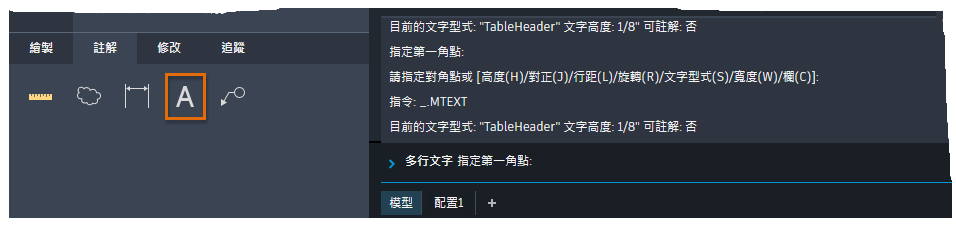
- 按一下功能區上的工具,然後按照「指令行」視窗顯示的提示進行。
- 在右上角按一下「儲存」可儲存變更 (如果需要)。

- 按一下頂端的「首頁」可關閉圖面。
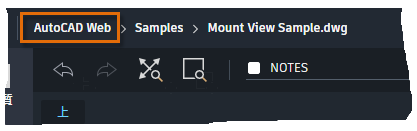
如果您未儲存變更,則會提示您返回圖面或捨棄變更。
選擇檔案並上傳到第三方雲端儲存服務提供者
除了能夠開啟儲存到 Forma Data Management 的圖檔之外,也能直接在 AutoCAD 網頁應用程式開啟儲存到第三方雲端儲存服務提供者的圖檔,不需要安裝任何軟體。
AutoCAD 網頁應用程式支援以下第三方雲端儲存服務提供商,如果您在雲端儲存了 DWG 檔,可以輕鬆地存取和編輯這些檔案:
在 AutoCAD 網頁應用程式中加入雲端儲存服務提供商
- 登入 AutoCAD 網頁應用程式。
- 在主頁面上,按一下「加入儲存服務提供商」。
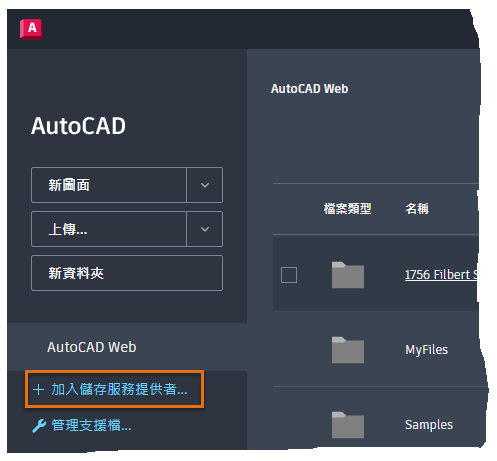
- 從支援的來源清單中,在您的雲端儲存服務提供商旁邊按一下「加入」。
- 按照螢幕上的訊息,使用您的帳戶認證登入。