處理從 Forma Data Management 中 Autodesk 專案開啟的圖面時,可將自訂使用者介面 (UI) 元素與他人共用並載入至 AutoCAD 桌面應用程式。
在 Forma Data Management 中規劃 Autodesk 專案時,您可以指定在開啟該專案中的圖面時要自動載入哪些包含自訂工具的局部自訂 (CUIx) 檔。在圖面之間切換時,如果 Autodesk 專案關聯的圖面為目前圖面,系統會為這些專案自動載入任何已規劃的 CUIx 檔,而當未與該 Autodesk 專案關聯的其他圖面變為目前圖面時將其卸載。如需設定 Autodesk 專案以搭配連線的支援檔使用的更多資訊,請參閱設定 Autodesk 專案以使用連線的支援檔。
如果您是局部自訂 (CUIx) 檔的新手,以下資源提供有用的簡介:
建立局部 CUIx 檔
自訂 (CUIx) 檔儲存自訂指令巨集和使用者介面 (UI) 元素的定義。這些 UI 元素可包括功能區頁籤、功能區面板、工具列等。您必須先建立 CUIx 檔,才能建立自訂指令巨集或 UI 元素。
請按照以下步驟建立可與其他 CUIx 檔一起載入的局部 CUIx 檔:
- 按一下
 。 查找
。 查找
- 在自訂使用者介面 (CUI) 編輯器中,按一下「轉移」頁籤。
- 在右側窗格中,按一下「建立新自訂檔」。
- 在「另存」對話方塊中,瀏覽至要儲存新 CUIx 檔的位置。
- 在「檔名」文字方塊中,輸入檔名並按一下「儲存」。
建立 CUIx 檔後,您必須將其載入到自訂使用者介面 (CUI) 編輯器中,定義您要在 Autodesk 專案中的圖檔開啟時提供的自訂指令巨集和使用者介面元素。
載入和編輯局部 CUIx 檔
請按照以下步驟,在 CUI 編輯器中載入和編輯局部 CUIx 檔:
- 在自訂使用者介面 (CUI) 編輯器中,按一下「自訂」頁籤。
- 在「自訂位置」窗格中,按一下「載入局部自訂檔」。
- 在「開啟」對話方塊中,瀏覽要載入的 CUIx 檔並選取,然後按一下「開啟」。
- 在「自訂位置」窗格中,按一下「載入的 CUI 檔」下拉式清單,然後選取「所有自訂檔」。
- 向下捲動並展開「局部自訂檔」節點。
- 展開您在步驟 3 載入的 CUIx 檔的節點。
- 在「指令清單」窗格中建立新的指令巨集,並在適當的節點下新增參考自訂指令巨集的 UI 元素。
- 按一下「套用」儲存變更。
- 加入新的 UI 元素並儲存變更後,在「局部自訂檔」下的 CUIx 檔上按一下右鍵,然後選擇「卸載」。
- 按一下「確定」關閉 CUI 編輯器。
將局部自訂 (CUIx) 檔加入 Autodesk 專案的設定
為 Autodesk 專案設定連線的支援檔並建立 CUIx 檔後,請依照以下步驟為專案規劃局部自訂 (CUIx) 檔:
- 將與專案相關的局部自訂 (CUIx) 檔上傳至 Autodesk 專案。
如需有關將檔案上傳到 Autodesk 專案的資訊,請參閱 Autodesk Desktop Connector 說明文件。
- 在 AutoCAD 中,開啟 Autodesk 專案中要規劃工具選項板和建立選項板的圖面。
- 在繪製區內按一下滑鼠右鍵,然後選擇「選項」。 查找
- 在「選項」對話方塊中,按一下「檔案」頁籤,然後展開「專案設定」節點。
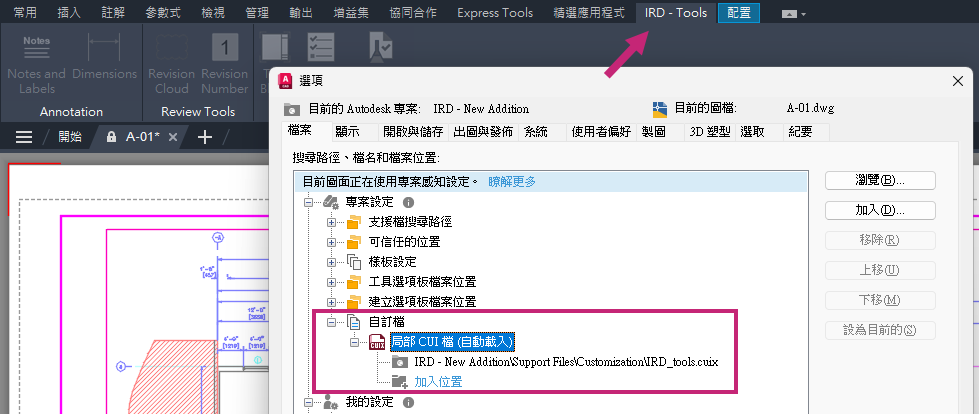
- 展開「自訂檔」「局部 CUI 檔 (自動載入)」,然後在節點下按一下「加入位置」。
- 在「瀏覽資料夾」對話方塊中,瀏覽到 Autodesk 專案中的圖面開啟並設定為目前圖面時,您要載入的 CUIx 檔並選取。然後按一下「開啟」。
註: 選取要隨 Autodesk 專案載入的 CUIx 檔時,請確定不要選取產品的主自訂檔。
- 如果您上傳了多個 CUIx 檔,請為每個檔案重複步驟 5 到 6。
- 按一下「確定」以儲存變更。