調整圖面中概念水塘的幾何圖形。
快速編輯水塘幾何圖形
選取水塘,然後按一下「水塘」頁籤  「編輯幾何圖形」面板 「快速編輯水塘」
 。將游標懸停在側坡上以編輯坡度。箭頭的方向指示要編輯坡度的方向。若要編輯等高線高程,請將游標懸停在該等高線上,然後按一下以指定新值。
加入水塘等高線
選取水塘,然後按一下「水塘」頁籤 「編輯幾何圖形」面板 「加入等高線」 。將游標懸停在水塘的頂部和底部之間。游標位置處將展示新等高線預覽,以及等高線高程的工具提示。按一下以新增等高線,或在指令視窗中指定高程。
刪除水塘等高線
選取水塘,然後按一下「水塘」頁籤 「編輯幾何圖形」面板 「刪除等高線」 。選取要刪除的等高線,然後按 Enter。刪除等高線時有一個限制:水塘必須永遠至少有 2 條等高線。
加入側坡
選取水塘,然後按一下「水塘」頁籤 「編輯幾何圖形」面板 「加入側坡」 。使用關鍵字 S 變更坡度,使用 G 變更坡度比,或按一下以指定寬度值。
掣點編輯
透過掣點,可以手動編輯水塘的位置和一般造型。選取水塘,以顯示編輯掣點。
水塘周圍的藍色掣點可以變更水塘的地形造型。
頂點掣點
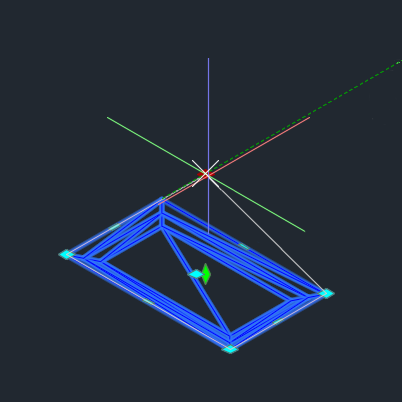
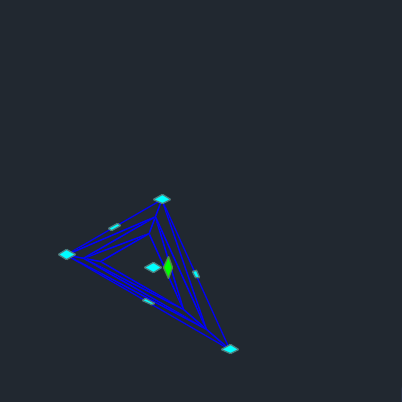
按一下並拖曳線段頂點處的掣點,以調整頂點的位置。
如果將游標放在關聯式功能表掣點上,則可以使用其他選項。然後,您可以拉伸頂點 (按一下並拖曳動作的預設行為)、加入曲線 (請參閱下面的〈將曲線加入至水塘幾何圖形〉) 或移除頂點。
水塘幾何圖形將根據新位置調整。
| 拉伸 | 移除頂點 |
|---|---|
|
|
線段掣點
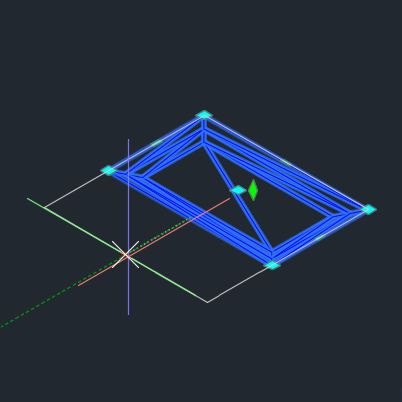
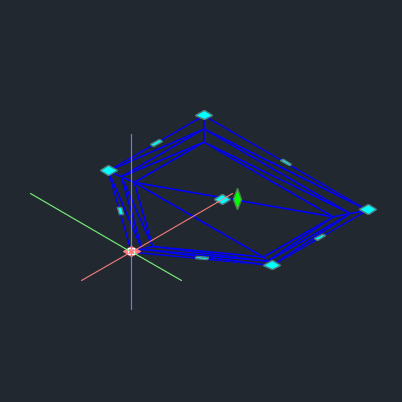
按一下並拖曳線段中心處的掣點,以調整線段的位置。
如果將游標放在關聯式功能表掣點上,則可以使用其他選項。然後,您可以拉伸線段 (按一下並拖曳動作的預設行為) 或加入頂點,以將線段掣點轉換為頂點進行放置。
水塘幾何圖形將根據新位置調整。
| 拉伸 | 加入頂點 |
|---|---|
|
|
中心掣點
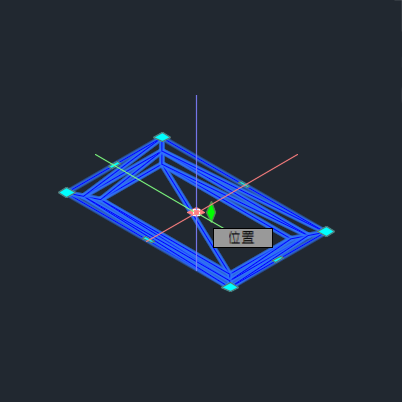
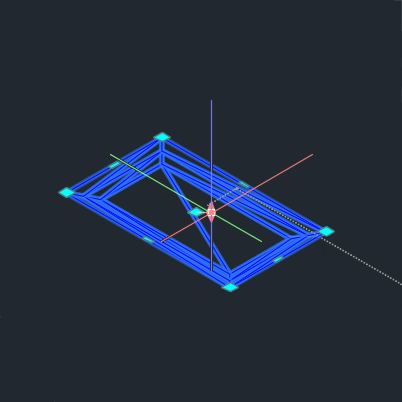
水塘中心的藍色掣點可水平調整目前水塘幾何圖形的位置。按一下並拖曳位置掣點,可在圖面中移動整個水塘。您也可以在指令行中指定拉伸點。
水塘中心的綠色菱形掣點可調整水塘的高程或垂直偏移。將游標放在掣點上,以選取「高程」或「偏移」。此掣點的移動會鎖住於 Z 軸。
| 位置 | 垂直偏移 |
|---|---|
|
|
將曲線加入至水塘幾何圖形
將曲線加入至水塘幾何圖形,以獲得更平滑、更自然的外觀。曲線可調整線段在水塘頂點處的接合方式。
將曲線加入至水塘的方法有兩種。
將曲線加入至整個水塘
- 選取水塘。
- 按一下「水塘」頁籤 「編輯幾何圖形」面板 「為水塘建立圓角」
 。
。
- 鍵入曲線半徑值,然後按 Enter。
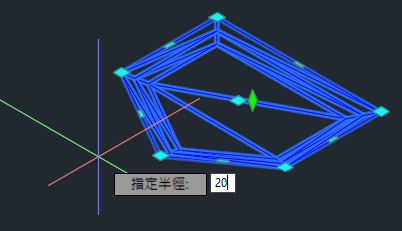
曲線半徑將套用至每個水塘頂點。
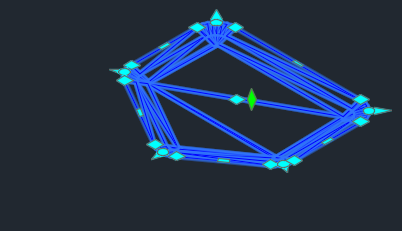
此方法會將曲線套用至水塘中的每個頂點。
將曲線加入至單一頂點
- 選取水塘
- 將游標放在頂點掣點上,並暫停以顯示關聯式功能表。
- 選取「加入曲線」。
- 輸入曲線半徑,然後按 Enter。
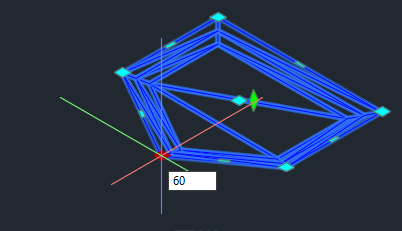
曲線半徑將將套用至選取的水塘頂點。
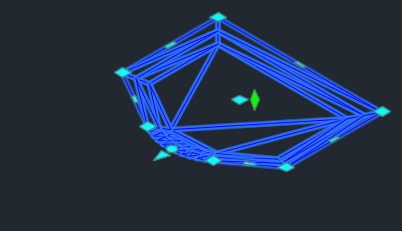
此方法可允許為水塘中的每個頂點指定單獨的曲線。