快速存取工具列
在 Navisworks 視窗頂部的快速存取工具列中會顯示常用的指令。
| Navisworks | Navisworks Freedom |
|---|---|
 |
 |
快速存取工具列可置於功能區上方或下方。您可以在預設指令右側的快速存取工具列中,加入任意數量的按鈕,並在按鈕之間加入分隔符號。超過工具列長度上限的指令會顯示在圖示列按鈕中  。
。
注意:僅功能區指令可加入到「快速存取」工具列。
自訂快速存取工具列
若要加入、移除和整理快速存取工具列上展示的按鈕和指令,請執行以下作業:
按一下「自訂快速存取工具列」下拉式按鈕
 。
。按一下「自訂」以顯示「自訂快速存取工具列」對話方塊:
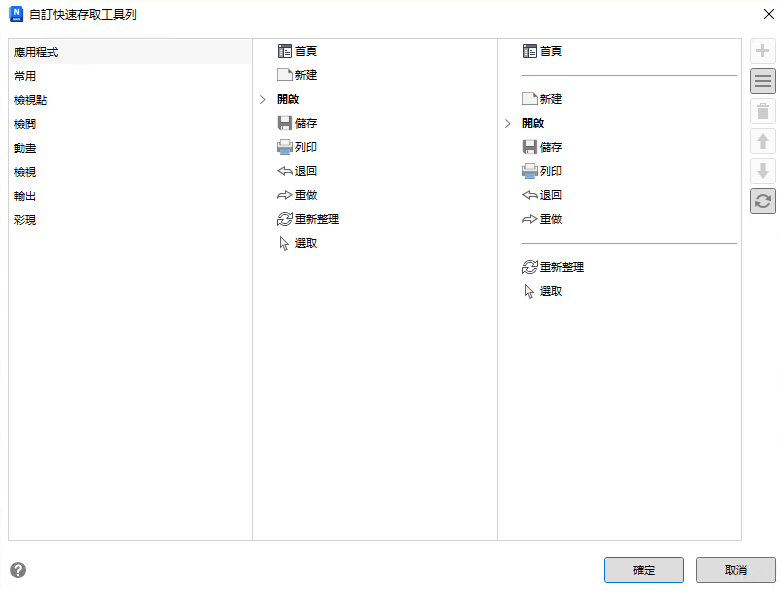
使用左側和中間面板在功能區頁籤與面板之間導覽,以尋找並選取要加入的按鈕或指令。
按一下右側的加號按鈕
 ,將選取的指令加入至快速存取工具列。
已加入至快速存取工具列的指令將展示於右側面板中。
使用右側的其他按鈕,可管理快速存取工具列上的指令:
 - 在快速存取工具列中加入分隔符號,以便將相關指令分組到一起。
  - 從快速存取工具列中刪除選取的指令。
 - 向上或向下移動選取的指令,以變更指令在快速存取工具列上的順序。
 - 將快速存取工具列重置為預設設定。
加入和移除功能區面板
除了使用「自訂快速存取工具列」對話方塊,您也可以直接選取功能區上的按鈕和指令,然後將它們加入至快速存取工具列。
- 在功能區中,導覽至要加入至快速存取工具列的按鈕所在的頁籤和面板。
- 在工具上按一下右鍵,然後按一下「加入至快速存取工具列」。
- 若要從快速存取工具列移除按鈕,請在按鈕上按一下右鍵,然後按一下「從快速存取工具列移除」。
移動快速存取工具列
按一下「自訂快速存取工具列」下拉式按鈕
。選擇「在功能區下方展示」或「在功能區上方展示」。
秘訣: 您也可以在快速存取工具列的任意按鈕上按一下右鍵,然後選取「在功能區上方/下方展示快速存取工具列」。