Vytvoří více výřezů v rozvržení (výkresový prostor).
Počet a uspořádání výřezů rozvržení a s nimi asociovaná nastavení se nazývají konfigurace výřezů.
Zobrazí se následující výzvy.
- Roh výřezu
- Určuje umístění jednoho rohu obdélníkového výřezu.
- Určete protější roh. Určuje umístění opačného, diagonálního rohu obdélníkového výřezu.
- Ano
-
Zapíná výřez, učiní jej aktivním a jeho objekty viditelnými.
- Ne
-
Vypíná výřez. Je-li výřez neviditelný, jeho objekty nejsou zobrazeny a nelze jej nastavit jako aktuální.
- Max
-
Vytvoří jeden výřez, který vyplní veškerou dostupnou zobrazovací oblast. Aktuální velikost výřezu závisí na rozměrech pohledu na výkresový prostor.
- Stínplot
-
Nastavuje vykreslení výřezů v rozvržení.
- Dle zobrazení: Vykreslí výřez stejně, jak je zobrazen na obrazovce.
- Drátový model: Vykreslí drátový model bez ohledu na zobrazení na obrazovce.
- Skryté: Vykreslí výřez, ve kterém jsou skryté čáry odebrány, bez ohledu na zobrazení na obrazovce.
- Vizuální styly: Umožňuje vykreslení pomocí zadaného vizuálního stylu, přičemž všechny vizuální styly ve výkresu jsou vypsány jako možnosti bez ohledu na to, zda jsou používány (není k dispozici v aplikaci AutoCAD LT).
- Předvolby rendrování: Umožňuje vykreslení pomocí zadané předvolby rendrování, přičemž všechny předvolby rendrování jsou uvedeny jako možnosti (není k dispozici v aplikaci AutoCAD LT).
- Zamknout
-
Zamkne aktuální výřez. Brání provedení změn u asociovaného pohledu.
- Nová
-
Vytvoří v rozvržení nový pohled a výřez rozvržení a umístí je.
Pomocí této možnosti se kreslicí plocha dočasně přepne na maximalizovaný pohled modelového prostoru, ve kterém lze kliknutím na dva body definovat obdélníkovou oblast pohledu. Tato akce vytvoří nepojmenovaný pohled v rámci výřezu rozvržení ve správné velikosti. Kliknutím pravým tlačítkem určete jiné měřítko nebo kliknutím levým tlačítkem umístěte na aktuální rozvržení výřez rozvržení. Výřez rozvržení bude uzamknut a nastaven na vhodné výchozí měřítko nebo na aktuální měřítko poznámky. Měřítko lze později změnit odemknutím výřezu rozvržení a použitím trojúhelníkového uzlu měřítka.
- Pojmenované
- Do aktuálního rozvržení vloží pojmenovaný pohled, který byl předtím uložen v modelovém prostoru, společně s novým výřezem rozvržení. Výřez rozvržení bude uzamknut a nastaven na vhodné výchozí měřítko nebo na aktuální měřítko poznámky. Měřítko lze později změnit odemknutím výřezu rozvržení a použitím trojúhelníkového uzlu měřítka.
- Objekt
-
Slouží k vytvoření neobdélníkového výřezu rozvržení z uzavřené křivky, elipsy, spline, oblasti nebo kružnice. Křivka musí být uzavřená a musí obsahovat alespoň tři vrcholy. Křivka může protínat sama sebe a může obsahovat jak segmenty obloukové, tak segmenty úsečky.
- Polygon
-
Slouží k vytvoření neobdélníkového výřezu rozvržení definovaného řadou segmentů úsečky nebo oblouku.
Popisy možností Další bod, Oblouk, Uzavření, Délka a Zpět odpovídají popisům odpovídajících možností příkazu KŘIVKA.
- Obnov
-
Obnoví dříve uloženou konfiguraci výřezů.
- Přepsání hladiny
-
Obnoví předefinování vlastnosti hladiny u vybraného výřezu na globální vlastnosti hladiny.
- Obnovte přepsání vlastností hladiny výřezu zpět na globální vlastnosti. Zadáním písmene A odeberete všechna přepsání vlastností hladiny.
- Vyberte výřezy.
- Hladina
-
Určuje název hladiny, na které má být vytvořen výřez.
Tip: Pomocí systémové proměnné VIEWPORTLAYER je možné nastavit výchozí hladinu pro nové výřezy. - 2
-
Rozdělí aktuální výřez na poloviny.
- 3
-
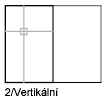
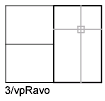
Rozdělí aktuální výřez na tři výřezy.
Volby Horizontálně a Vertikálně rozdělí plochu na třetiny. Ostatní volby vytvoří jeden velký výřez, který bude mít velikost poloviny dostupné plochy a dva menší. Volby Nad, Pod, Vlevo a Vpravo určují, kam bude umístěn větší výřez.
- 4
-
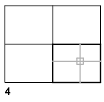
Rozdělí aktuální výřez na čtyři výřezy o stejné velikosti.