Přidejte proměnná data známých srážek pro testování a analýzu systému odvodnění.
Známé srážky využívají jedinečná data hyetografu, včetně historických dat srážkoměrů, k flexibilnímu definování sad událostí srážek.
- V pracovním prostoru Kritéria analýzy klikněte na tlačítko Otevřít Správce srážek.
-
Ve Správci srážek klikněte na dlaždici Známé srážky.
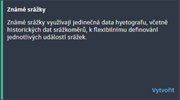
Otevře se editor vytváření známých srážek.
- V poli Název zadejte jedinečný název sady srážek.
Poznámka: Před uložením sady srážek je nutné zadat alespoň jednu událost srážek.
Vytvoření sady známých srážek
Hyetografy znázorňují intenzitu a/nebo hloubku srážek v průběhu času a ukazují, jak se mění srážky během bouřky. Tato data jsou klíčová pro to, aby mohli inženýři analyzovat vzorce a předvídat povodňová rizika pro návrh infrastruktury dešťové vody.
- V pracovním prostoru k vytvoření známých srážek klikněte na tlačítko Přidat událost srážek a začněte vytvářet události pro sadu srážek. Zobrazí se editor přidání události srážek.
- V poli Název zadejte jedinečný název události srážek.
-
Klikněte na možnost importovat data srážek a importujte soubor CSV obsahující data srážek.
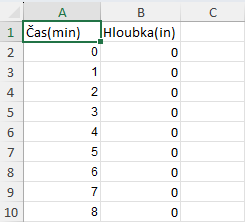 Poznámka: Formát dat souboru CSV srážek musí splňovat následující podmínky:
- Jsou vyžadovány dva sloupce dat. Je povoleno více sloupců, ale v úvahu jsou brány pouze první dva.
- První řádek je považován za data záhlaví.
- Data jsou omezena na 2 až 25 000 řádků číselných dat.
- Pro řádky s daty srážek jsou povolena pouze číselná data. Prázdné buňky, řetězce, alfanumerické znaky a další znaky jsou považovány za neplatné.
-
Data jsou pak prezentována v tabulce a hyetografu.
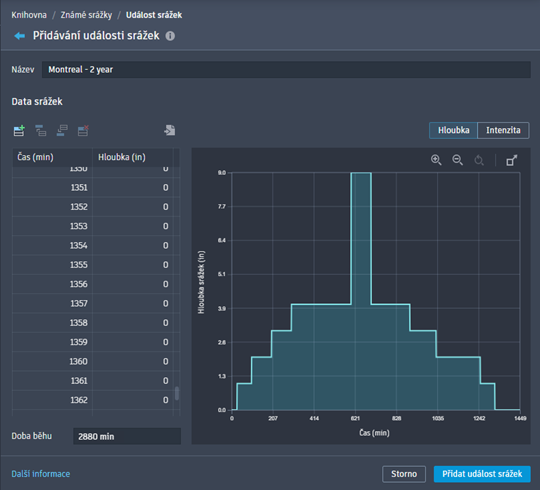
Tabulka a hyetograf mohou zobrazovat data hloubky, nebo data intenzity. Data se zobrazí s použitím jednotek definovaných ve zdrojovém výkresu.
Poznámka: Musí existovat alespoň 2 záznamy obsahující minutový přírůstek a odpovídající hloubku srážek v palcích (nebo milimetrech, v závislosti na výkresových jednotkách). -
Kliknutím na tlačítko Přidat událost srážek přidáte událost do sady známých srážek. Zobrazí se editor vytváření známých srážek, ve kterém bude zobrazen aktualizovaný seznam událostí srážek.
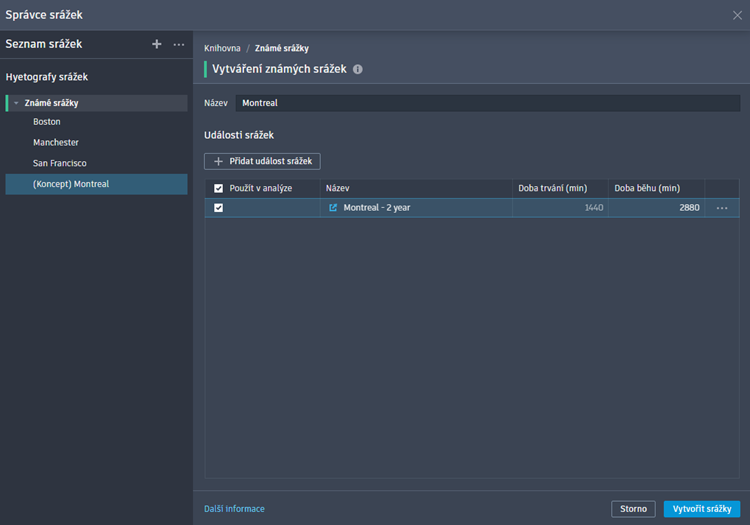
- Kliknutím na možnost Vytvořit srážky uložte sadu známých srážek. V seznamu srážek se zobrazí nová sada známých srážek.
Úprava sad známých srážek
- V seznamu známých srážek vyberte sadu, kterou chcete upravit. Zobrazí se editor známých srážek.
- Přejmenujte sadu nebo přidejte další události srážek.
- Upravte události známých srážek.
- Klikněte na tlačítko Uložit změny.
Úprava událostí známých srážek v sadě
- V seznamu známých srážek vyberte sadu obsahující událost, kterou chcete upravit. Zobrazí se editor známých srážek.
Tip: V tabulce Události srážek je možné upravit následující:
- Po kliknutí do buněk můžete ručně změnit názvy a doby běhu.
- Událost srážek odstraníte kliknutím na tlačítko

 Odstranit.
- Ve sloupci Název klikněte na položku
 Otevřít událost srážek nebo klikněte na tlačítko Otevřít. Otevře se Editor událostí srážek. K dispozici jsou následující možnosti úprav.
- Přejmenujte událost.
- Po kliknutí na buňky času můžete změnit minutový moment záznamu. (Sloupec Čas je vždy v číselném pořadí, takže se záznam odpovídajícím způsobem přesune.)
- Po kliknutí na buňky hloubky můžete změnit měření srážek záznamu. (Intenzita záznamu se přizpůsobí nové hloubce.)
- Po kliknutí na buňky intenzity můžete změnit rychlost záznamu. (Hloubka záznamu se přizpůsobí nové rychlosti.)
- Kliknutím na tlačítka
 a
a  můžete přidávat a odebírat řádky záznamů.
- Kliknutím na tlačítko
 importujete soubor CSV obsahující data srážek. (Tato akce přepíše všechna existující data v události srážek.)
- Změňte dobu běhu události srážek.
- Klikněte na tlačítko Uložit změny.