Upravte geometrii koncepčních nádrží ve výkresu.
Rychlé úpravy geometrie nádrže
Vyberte nádrž a klikněte na kartu Nádrž  panel Upravit geometrii Rychle upravit nádrž
  . Chcete-li upravit sklon, přesuňte kurzor na boční sklon. Směr šipky označuje, kterým směrem se sklon upravuje. Chcete-li upravit výšku vrstevnice, umístěte kurzor na tuto vrstevnici, klikněte a zadejte novou hodnotu.
Přidání vrstevnice nádrže
Vyberte nádrž a klikněte na kartu Nádrž panel Upravit geometrii Přidat vrstevnici  . Přesuňte kurzor mezi horní a dolní část nádrže. U umístění kurzoru se zobrazí náhled nové vrstevnice spolu s popiskem výšky vrstevnice. Kliknutím přidejte novou vrstevnici nebo určete výšku v okně příkazu.
Odstranění vrstevnice nádrže
Vyberte nádrž a klikněte na kartu Nádrž panel Upravit geometrii Odstranit vrstevnici  . Vyberte vrstevnice, které chcete odstranit, a stiskněte klávesu Enter. Při odstraňování vrstevnic platí omezení: nádrž musí mít vždy alespoň 2 vrstevnice.
Přidání bočního sklonu
Vyberte nádrž a klikněte na kartu Nádrž panel Upravit geometrii Přidat boční sklon  . Použijte klíčová slova S ke změně sklonu či G ke změně spádu, případně kliknutím určete hodnotu šířky.
Úpravy pomocí uzlů
Ruční úpravy umístění a obecného tvaru nádrže lze provádět pomocí uzlů. Výběrem nádrže zobrazíte uzly pro úpravy.
Modré uzly podél obvodu nádrže mohou změnit tvar povrchu nádrže.
Uzly vrcholů
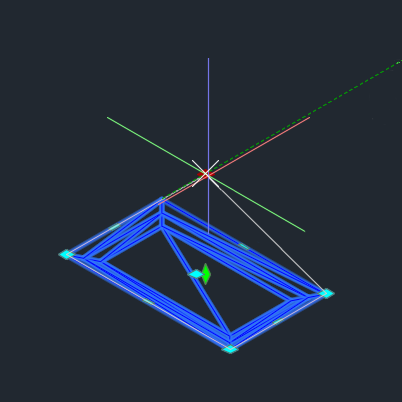
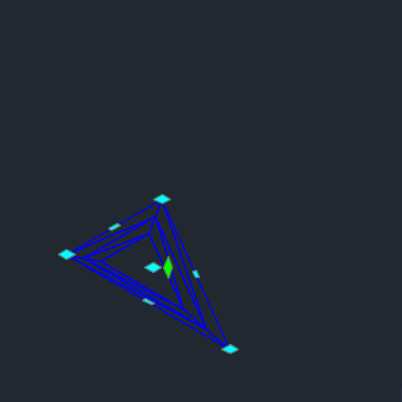
Kliknutím a přetažením uzlů ve vrcholech segmentů můžete upravit pozici vrcholu.
Další možnosti jsou dostupné, když umístíte kurzor nad uzel kontextové nabídky. Poté můžete vrchol protáhnout (výchozí chování kliknutí a přetažení), přidat oblouk (viz část Přidání oblouků ke geometrii nádrže níže) nebo vrchol odebrat.
Geometrie nádrže se přizpůsobí novému umístění.
| Protažení | Odebrat vrchol |
|---|---|
|
|
Uzly segmentů
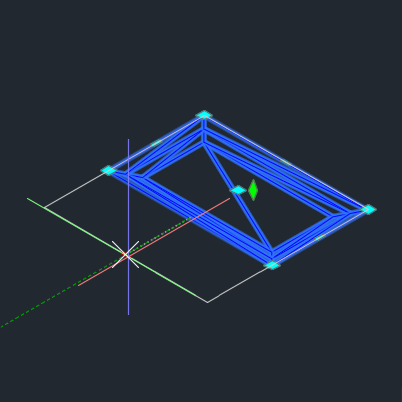
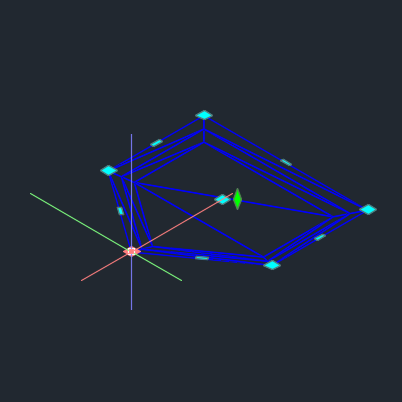
Kliknutím na uzel ve středu segmentu a přetažením můžete upravit pozici segmentu.
Další možnosti jsou dostupné, když umístíte kurzor nad uzel kontextové nabídky. Poté můžete segment protáhnout (výchozí chování kliknutí a přetažení) nebo přidat vrchol, který převede uzel segmentu na vrchol pro umístění.
Geometrie nádrže se přizpůsobí novému umístění.
| Protažení | Přidej vrchol |
|---|---|
|
|
Středové uzly
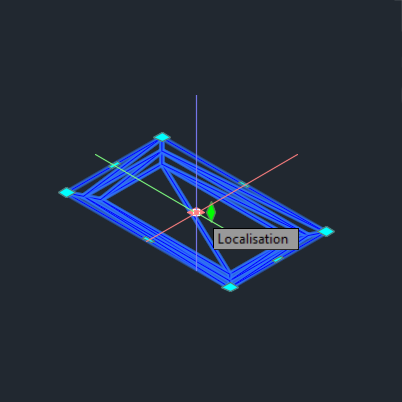
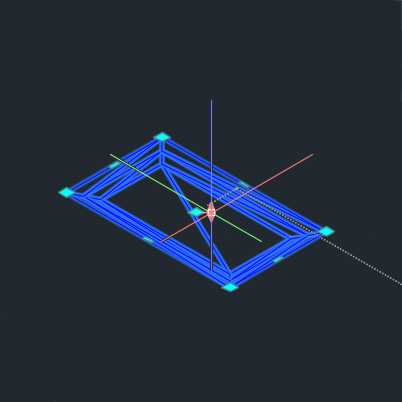
Modrý uzel uprostřed nádrže vodorovně upraví umístění aktuální geometrie nádrže. Kliknutím a přetažením uzlu umístění přesunete ve výkresu celou nádrž. Můžete také určit bod protažení na příkazovém řádku.
Zelený kosočtvercový uzel ve středu nádrže upravuje odsazení výšky nebo vertikální odsazení nádrže. Po umístění kurzoru nad uzel můžete vybrat možnost Výška nebo Odsazení. Pohyb tohoto uzlu je uzamknut k ose Z.
| Umístění | Vertikální odsazení |
|---|---|
|
|
Přidání oblouků ke geometrii nádrže
Přidejte ke geometrii nádrže oblouky pro hladší a přirozenější vzhled. Oblouky upravují způsob spojení segmentů ve vrcholech nádrže.
Přidání oblouků do nádrže je možné dvěma způsoby.
Přidání oblouků k celé nádrži
- Vyberte nádrž.
- Klikněte na kartu Nádrž panel Upravit geometrii Zaoblit nádrž
 .
.
- Zadejte hodnotu poloměru oblouku a stiskněte klávesu Enter.
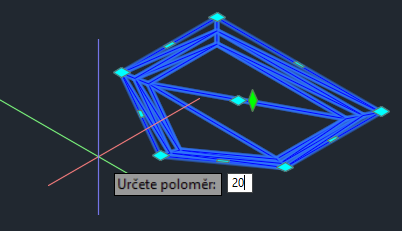
Poloměr oblouku je použit na každý vrchol nádrže.
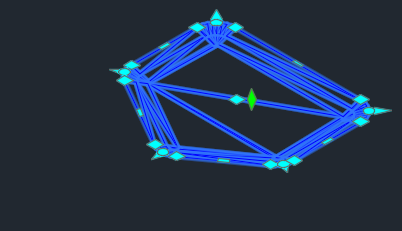
Tato metoda použije oblouk na každý vrchol nádrže.
Přidání křivek k jednomu vrcholu
- Vyberte nádrž.
- Umístěte kurzor nad uzel vrcholu a pozastavením zobrazte kontextovou nabídku.
- Vyberte možnost Přidat oblouk.
- Zadejte poloměr oblouku a stiskněte klávesu Enter.
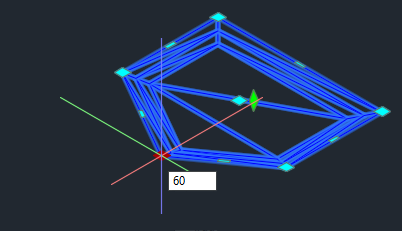
Poloměr oblouku se použije na vybraný vrchol nádrže.
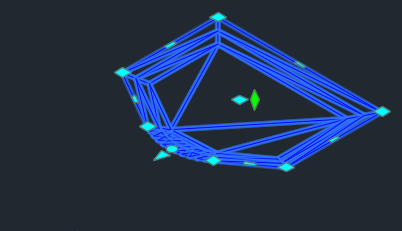
Tato metoda umožňuje specifikovat jednotlivé oblouky pro každý vrchol v nádrži.