 Do mapy můžete přidat 3D rastrové povrchy. Například je možné přidat povrchy DEM (Digital Elevation Model), ESRI Grid nebo DTED (Digital Terrain Elevation Data).
- V okně Správce zobrazení klikněte na položku Data
 Připojit k datům.
- V okně Datové připojení vyberte v seznamu Připojení dat podle zprostředkovatele možnost Přidat spojení Rastrový obrázek nebo povrch.
- Pod položkou Název připojení zadejte název pro toto připojení.
- Určete složku, která obsahuje povrch. Kliknutím na ikonu složky vyhledejte složku.
- Klikněte na tlačítko Připojit.
- Podržením kurzoru nad názvem souboru povrchu zobrazíte místní okno, v němž se zobrazuje jeho souřadnicový systém, například UTM27-10.
Poznámka: Pokud data obsahují informace o vertikálním souřadnicovém systému, v popisku se zobrazí horizontální i vertikální souřadnicový systém, například UTM27-16 + Kiunga_height.
Při přidání dat do mapy je nutné zadat jejich původní souřadnicový systém. Sada nástrojů AutoCAD Map 3D automaticky převede data z daného souřadnicového systému do systému používaného v mapě.
- Klikněte na tlačítko Upravit souřadnicové systémy, v dialogu Upravit prostorové kontexty klikněte na záznam a poté klikněte na tlačítko Upravit.
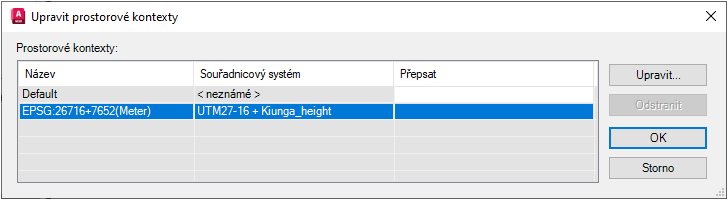
Vyberte záznam a kliknutím na tlačítko Upravit zadejte souřadnicový systém povrchu.
- Vyberte souřadnicový systém, který jste viděli v místním okně. Dvojitým kliknutím na tlačítko OK se vraťte do okna Datové připojení.
Poznámka: Pokud data obsahují informace o vertikálním souřadnicovém systému, zobrazí se dialog Přiřadit souřadnicový systém, který umožňuje určit horizontální i vertikální souřadnicový systém.
- V části Přidat data do mapy vyberte povrchy, které chcete zahrnout.
Jestliže tento zdroj obsahuje pouze jediný povrch, bude tento povrch vybrán automaticky. Pokud obsahuje více povrchů, je možné na kterýkoli z nich kliknout pravým tlačítkem a vybrat možnost Vybrat vše nebo Nevybrat nic.
- Pokud chcete spojit všechny obrázky do jedné hladiny mapy, vyberte možnost Spojit do jedné hladiny. Tato funkce je užitečná při vytvoření jedné hladiny sloučením série obrázků.
- Klikněte na tlačítko Přidat do mapy.